Anfragen
Verwaltung von Buchungsanfragen in kutego®
In kutego® können Buchungsanfragen übersichtlich verwaltet werden, wenn
in der jeweiligen Termin-Kategorie die Funktion Buchungsanfrage
aktiviert ist. Sobald eine Buchungsanfrage eingeht, wirst du
automatisch per E-Mail darüber informiert.
Die Übersicht aller eingegangenen Buchungsanfragen findest du unter
1:1-Termine > Anfragen.
Hier kannst du den Status jeder Anfrage einsehen – also, ob der
Termin bereits gebucht wurde oder ob die Anfrage noch offen auf
Bearbeitung wartet.
Automatische Zeitblockierung
Wenn ein Kunde eine Buchungsanfrage stellt, wählt er bereits das
gewünschte Datum und Uhrzeit aus. Dieser Zeitslot wird automatisch für
andere Kunden blockiert, bis du die Anfrage ablehnst.
Solange der Status noch offen ist oder du die Anfrage angenommen und
eingebucht hast, bleibt der angefragte Zeitslot für andere Kunden nicht
buchbar. Erst wenn die Anfrage abgelehnt wird, wird der Termin wieder
freigegeben und kann von anderen Kunden erneut gebucht werden.
Durch dieses Vorgehen ist sichergestellt, dass keine mehrfachen
Terminanfragen für denselben Zeitpunkt eingehen und Doppelbuchungen
zuverlässig vermieden werden.
Verwaltung und Bearbeitung von Terminanfragen
Du kannst zwischen zwei Ansichten wechseln: Liste und Kalender.
1. Listenansicht: In der Listenansicht siehst du alle eingegangenen Terminanfragen tabellarisch. Ein braunes Ausrufezeichen weist dich darauf hin, wenn der angefragte Termin bereits vergeben oder öffentlich nicht mehr buchbar ist.
2. Kalenderansicht: In der Kalenderansicht werden alle Terminanfragen direkt in einem separaten Dashboard-Kalender angezeigt. Mit einem Klick auf einen eingetragenen Termin kannst du:
- die Anfrage ablehnen,
- eine Rechnung anlegen und den Termin dadurch direkt einbuchen,
- die Anfrage löschen, oder
- den Kunden kontaktieren, falls noch Rückfragen bestehen.
Diese Ansicht bietet dir somit eine intuitive und schnelle Möglichkeit, Terminanfragen zu bearbeiten und sofort den passenden nächsten Schritt einzuleiten.
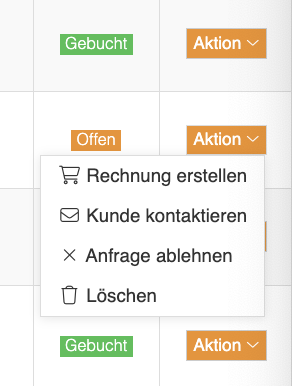
In der Listenansicht verwaltest du die Terminanfragen über den Button Aktion. Hier stehen dir verschiedene Optionen zur Verfügung, um Anfragen zu verwalten:
- Termin einbuchen und Rechnung erstellen
Bist du mit der Anfrage einverstanden, kannst du über „Aktion > Rechnung erstellen“ den Termin bestätigen und die Buchungs-Bestellbestätigung für den Termin mit Rechnung im Anhang an den Kunden senden. - Kundenkontakt aufnehmen
Falls du noch Rückfragen hast oder einen Alternativtermin vorschlagen möchtest, kannst du unter Aktion > Kunde kontaktieren direkt mit dem Kunden in Verbindung treten. - Anfrage ablehnen
Möchtest du die Anfrage ablehnen, kannst du dies über Aktion > Anfrage ablehnen tun. Der Kunde erhält daraufhin eine Benachrichtigung über die Absage. - Status zurücksetzen
Falls eine Anfrage irrtümlich auf „gebucht“ gesetzt wurde, lässt sich der Status wieder auf „offen“ ändern, um eine erneute Bearbeitung zu ermöglichen. - Anfragen löschen
Für eine bessere Übersichtlichkeit kannst du bereits bearbeitete Anfragen aus der Liste löschen.
“Tools” für Massenaktionen
Über Tools kannst du mehrere Anfragen gleichzeitig verwalten.
Hier hast du die Möglichkeit, Massenaktionen durchzuführen, zum
Beispiel:
- Den Status mehrerer Anfragen auf „offen“ oder „gebucht“ setzen
- Mehrere Anfragen auf einmal löschen
- Die Tabelle als CSV-Datei exportieren oder ausdrucken