Ratenvereinbarungen
Ratenvereinbarungen ab 01.07.2026
Mit der neuen Ratenvereinbarung erstellst du eine einzige Gesamtrechnung, die mehrere Zahlungsziele mit individuellen Fälligkeitsdaten enthält. So behältst du den Überblick, arbeitest buchhalterisch sauber und kannst Rechnungen bei Bedarf auch an ein Inkassobüro übergeben – ohne mit Einzelrechnungen jonglieren zu müssen.
So funktioniert die Ratenvereinbarung
Wenn du eine Ratenvereinbarung anlegst, wird eine Gesamtrechnung über
den vollen Betrag erstellt. Unterhalb der Rechnung werden die einzelnen
Raten mit ihren jeweiligen Fälligkeitsdaten aufgelistet.
Der Kunde erhält beim Anlegen der Ratenvereinbarung die Gesamtrechnung
mit allen Zahlungszielen auf einen Blick.
Anzahlung anrechnen
Hast du bereits eine Anzahlung erhalten, kannst du diese direkt im Feld Bereits gezahlt eintragen. Der eingetragene Betrag wird wie ein Guthaben auf die Gesamtrechnung angerechnet.
_Beispiel: Du hast eine Rechnung über 1.000 € und eine Anzahlung von
250 € erhalten. Du möchtest den Restbetrag auf drei Raten aufteilen:
Teile die Rechnung auf vier Raten auf (nicht drei – die Gesamtrechnung
bleibt der Bezugspunkt).
Trage im Feld Bereits gezahlt den Betrag von 250 € ein.
Die erste Fälligkeit wird automatisch auf „bezahlt” gesetzt.
Die verbleibenden drei Raten werden mit je 250 € angelegt._
Einzelne Raten bearbeiten
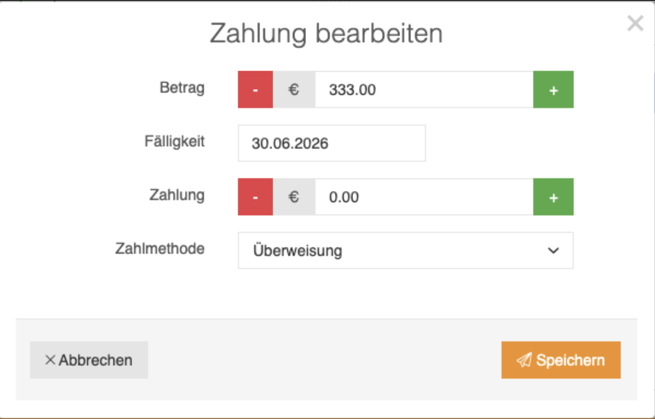
Jede Rate kann unabhängig von den anderen bearbeitet werden. Für jede Rate kannst du individuell anpassen:
- Betrag
- Fälligkeit
- Bereits geleistete Zahlung
- Zahlmethode
Du kannst deine Raten vollkommen individuell gestalten und jederzeit flexibel anpassen. Öffne dazu die gewünschte Rate über den Bearbeiten-Button in der Ratenübersicht unterhalb der Rechnung.
Verwendungszweck von Ratenvereinbarungen
Der Verwendungszweck bleibt für alle Raten gleich – es sei denn, du hast für einzelne Raten unterschiedliche Parameter definiert. In diesem Fall erhält der Kunde verschiedene Verwendungszwecke, damit die Zahlungen korrekt zugeordnet werden können.
Ratenrechnung endfällig stellen
Entscheidet sich dein Kunde dazu, den offenen Betrag doch auf einmal zu
begleichen, kannst du die Rechnung endfällig stellen.
Das bedeutet: Alle noch offenen Raten werden storniert und der gesamte
Restbetrag wird als eine neue Forderung mit einem neuen Fälligkeitsdatum
angelegt.
So gehst du vor:
- Öffne die Detailansicht der Rechnung.
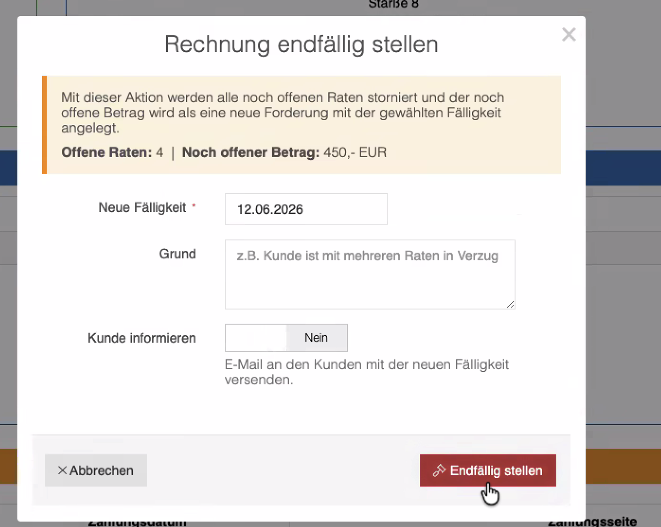
- Klicke rechts oberhalb der Ratenübersicht auf Endfällig stellen.
- Trage die neue Fälligkeit ein.
- Optional: Hinterlege einen Grund und wähle, ob der Kunde per E-Mail informiert werden soll.
- Bestätige mit Endfällig stellen.
Im Dialog siehst du vorab, wie viele Raten noch offen sind und welcher
Betrag fällig gestellt wird.
Diese Funktion ist ebenfalls hilfreich, wenn du Rechnungen an ein
Inkassounternehmen übergeben möchtest.
Zahlung über den Zahlungslink
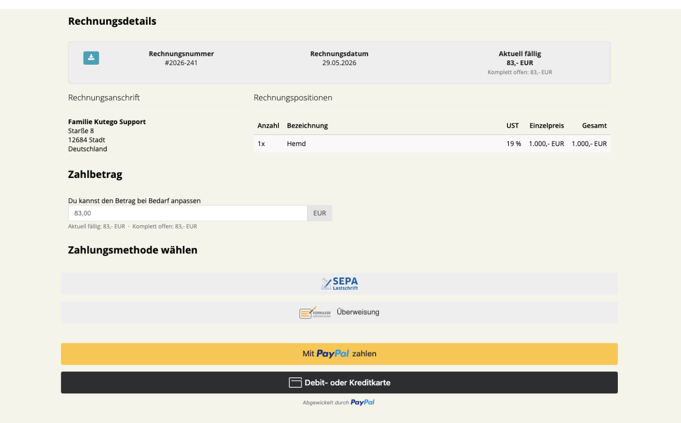
Bezahlt dein Kunde über den Zahlungslink die nächste Rate, kann er dort auch einen höheren Betrag als die definierte Rate eingeben. Der überzahlte Betrag wird automatisch als Guthaben auf die Gesamtrechnung angerechnet – genauso wie eine Anzahlung. Dadurch kann die nächste Rate bereits teilweise oder die gesamte Rechnung auf einmal bezahlt werden.
Mahnwesen für Ratenzahlungen
Für Ratenvereinbarungen gibt es einen eigenen Mahnlauf. Diesen findest du unter: Finanzen > Mahnwesen > Standardmahnlauf Ratenzahlungen
Hinweis: Es erfolgt keine automatische Benachrichtigung zu den einzelnen Zahlungszielen, da diese bereits mit der Gesamtrechnung übermittelt wurden. Das Mahnwesen wird bei Fälligkeit automatisch aktiv. Um Kunden vorab an eine Rate zu erinnern, kann im Mahnwesen eine Erinnerungs-E-Mail eingerichtet werden – beispielsweise einen Tag vor dem jeweiligen Fälligkeitsdatum.
Vorteile auf einen Blick
- Alle Zahlungsziele in einer einzigen Rechnung – übersichtlich und buchhalterisch sauber
- Ideal für die Übergabe an ein Inkassobüro
- Anzahlungen werden automatisch als Guthaben angerechnet
- Flexible Bearbeitung jeder einzelnen Rate
- Endfälligstellung mit einem Klick möglich
- Kunden können beim Zahlungslink flexibel mehr zahlen und die Gesamtrechnung schneller begleichen
Rechnungsübersicht
In der Rechnungsübersicht zeigt dir die Spalte Zahlungsziele auf einen Blick, ob es sich um eine Ratenzahlung handelt: Bei einer Ratenzahlung siehst du dort die Anzahl der Raten sowie das nächste Fälligkeitsdatum. Bei normalen Rechnungen ohne Ratenzahlung erscheint stattdessen ein Strich.
Rechnungs-PDF
Handelt es sich um eine Ratenzahlung, erscheint oben auf dem Rechnungs-PDF der Hinweis „Ratenzahlung: X Raten” bzw. „als Ratenvereinbarung”. Darunter findest du wie gewohnt die vollständige Ratenübersicht mit allen Fälligkeiten der einzelnen Raten.
Alte Ratenvereinbarungen (erstellt vor 01.07.2026)
Unter dem Menüpunkt Finanzen > Ratenvereinbarungen erhältst du eine
Übersicht über alle angelegten Ratenverträge.
Hier kannst du auf einen Blick sehen:
- Wie viele Raten für den jeweiligen Vertrag angelegt wurden.
- Wie viele Rechnungen bereits erstellt wurden.
- Den aktuellen Status jeder Rechnung.
Mit einem Klick auf den orangefarbenen Bearbeiten-Button am Ende jeder Zeile kannst du bestehende Ratenverträge anpassen oder ändern.
Ratenzahlungen direkt im Kurstermin einrichten
Du hast die Möglichkeit, Ratenzahlungen direkt im Kurstermin
anzubieten.
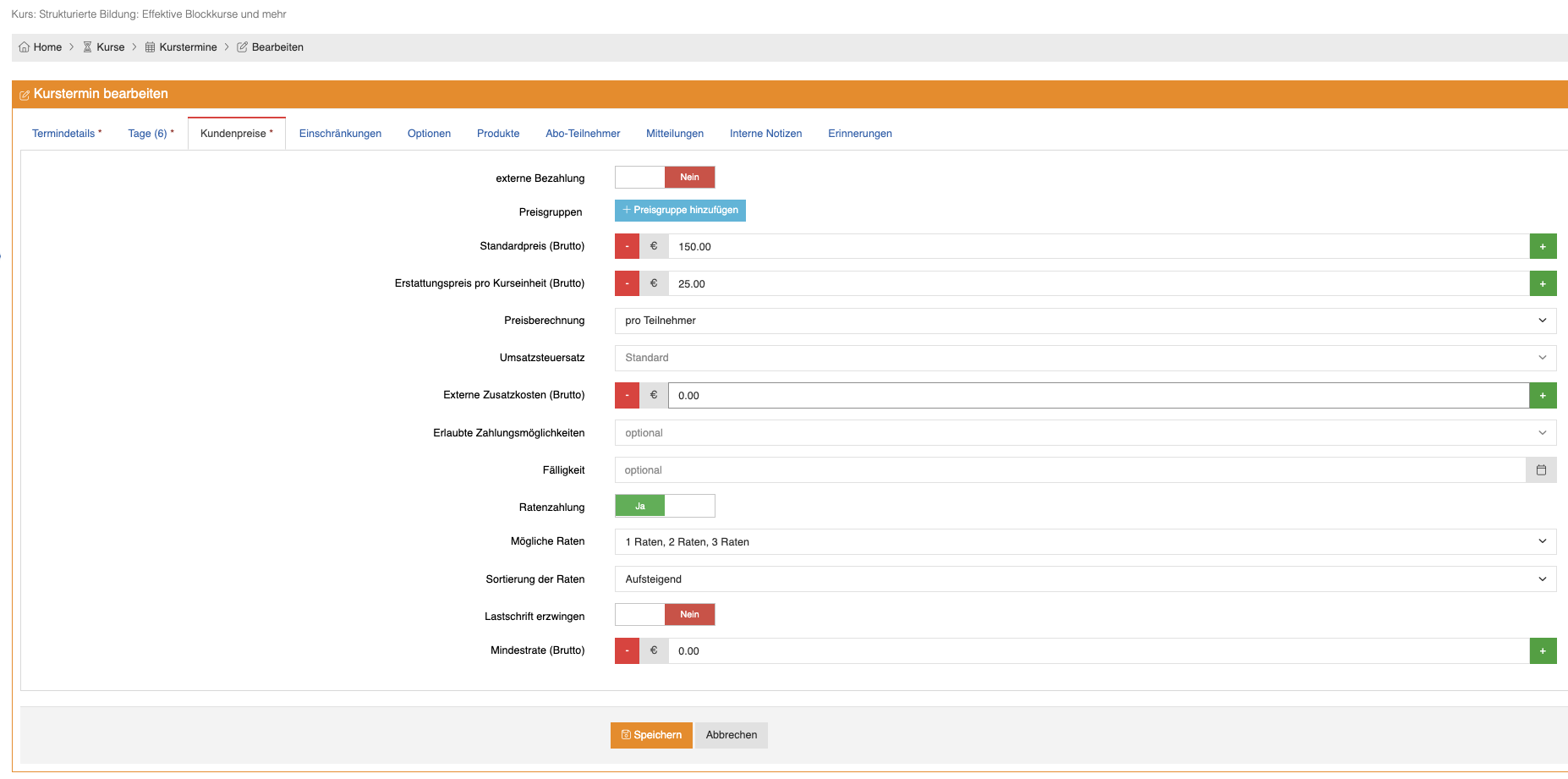
Dafür aktiviere in Blockkursen > Kundenpreise den Schalter Ratenzahlung
und lege fest, welche Raten möglich sind.
Bitte markiere immer auch 1 Rate, damit der Kunde stets die
Möglichkeit behält, den Betrag auf einmal zu zahlen.
Der im Kurs angegebene Grundpreis muss in der Ratenberechnung
aufgehen.
Das System ermittelt aus dem Grundpreis und der jeweils gewählten
Ratenanzahl die Teilbeträge.
Bitte beachte, dass es bei einer Ratenzahlung kein Aufschlag auf den Kurspreis eingestellt werden kann.
Manuellen Ratenvertrag anlegen oder bereits gestellte Rechnung umwandeln
Wenn du eine Rechnung manuell anlegst, kannst du dabei ebenfalls die
Ratenzahlung auswählen.
Alternativ kannst du eine bereits erstellte Rechnung nachträglich in
einen Ratenvertrag umwandeln, falls der Kunde sich später für eine
Ratenzahlung entscheidet.
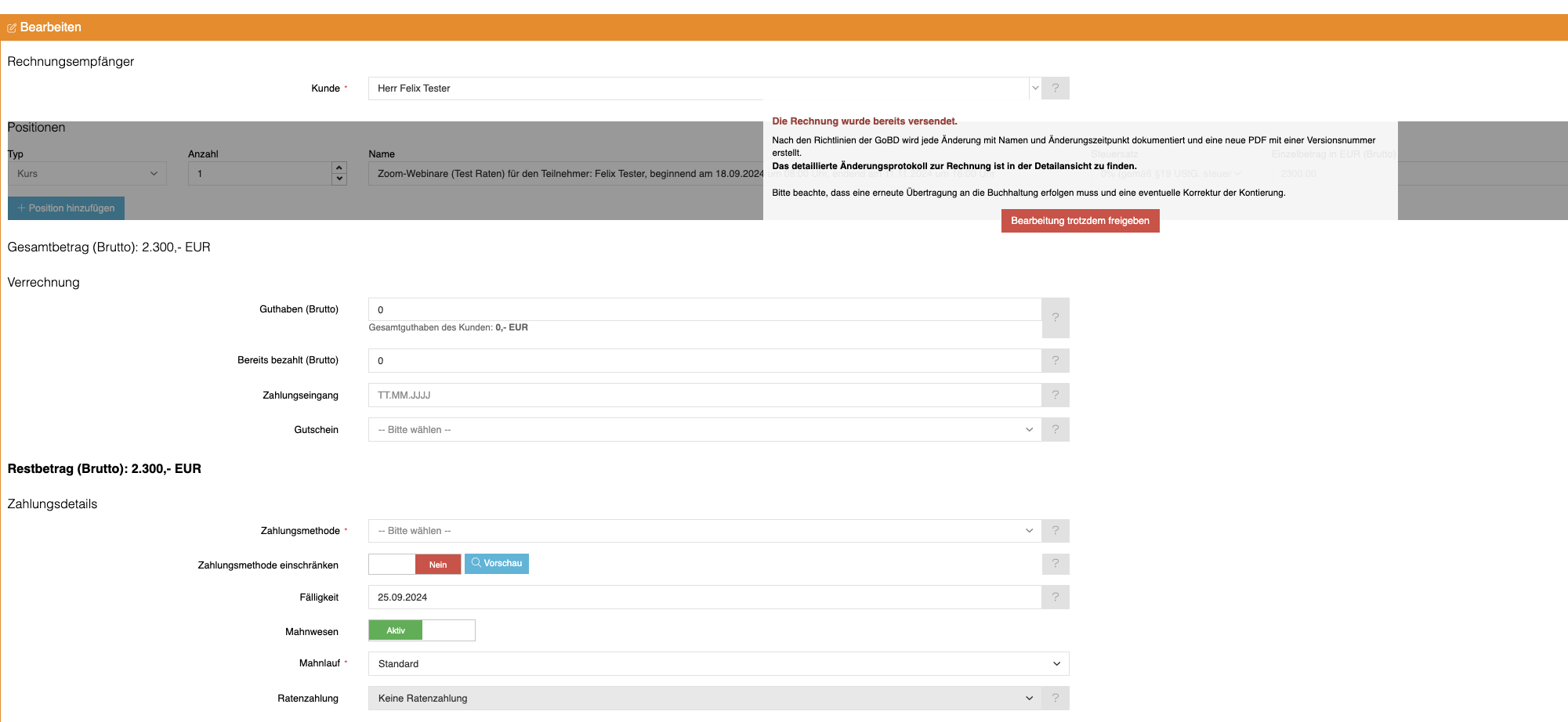
Dazu bearbeite die Rechnung und wähle die Option “Ratenzahlung”
aus.
Speichere die Änderungen und informiere den Kunden optional per
E-Mail.
Nach dem Speichern wird der Gesamtbetrag der Rechnung in die erste
Ratenzahlung umgewandelt und eine neue Rechnungsversion
erstellt.
Ein Ratenvertrag wird automatisch angelegt.
Funktionsweise von Ratenverträgen
Bei einem Ratenvertrag wird die erste Rate direkt bei der Buchung
erstellt.
Danach generiert das System automatisch monatlich neue
Ratenrechnungen, bis der Gesamtbetrag vollständig bezahlt wurde.
Vertragsstatus
Ein Ratenvertrag kann drei verschiedene Status haben:
- Laufend: Die erste Rate wurde erstellt, und das System generiert weiterhin monatlich neue Ratenrechnungen gemäß der Ratenvereinbarung.
- Beendet: Alle Raten wurden erstellt, und der Vertrag generiert
keine neuen Rechnungen mehr.
Wenn du einen Vertrag beenden möchtest, kannst du den Status auf “Beendet” setzen.
Bisher erstellte Rechnungen bleiben bestehen, aber es werden keine neuen Rechnungen erstellt. - Storniert: Der Vertrag sowie alle zugehörigen Rechnungen werden
storniert.
Dies sollte nur geschehen, wenn dem Kunden aus der Ratenvereinbarung keine Rechnungen gestellt werden sollen und alle Rechnungen hinfällig sind.
Pausieren einer Ratenvereinbarung
Es ist möglich, eine Ratenvereinbarung individuell zu pausieren.
Dazu kann das Datum der nächsten Rechnungsstellung geändert werden.
Standardmäßig liegt dieses Datum einen Monat nach der letzten
Rechnungsstellung.
Du kannst jedoch ein spezifisches Datum festlegen, ab dem die nächste
Rate generiert wird.
Nach diesem Datum erstellt das System wieder monatlich Ratenrechnungen,
es sei denn, das Datum wird erneut angepasst.
Du hast die Aktion Verschieben zur Verfügung, wenn du das Datum der
nächsten Rechnungsstellung um x Monate nach hinten verschieben
möchtest.
Diese Aktion kann auch über Tools (grüner Button oben rechts in der
Übersicht) als Massenaktion durchgeführt werden.
Gutscheine und Kundenguthaben
Falls der Kunde einen Gutschein oder ein vorhandenes Guthaben auf die
Ratenvereinbarung anwenden möchte,
wird dieses Guthaben gleichmäßig auf alle Raten aufgeteilt.
Das System erstellt dann entsprechend angepasste, gleichmäßige Raten.
Ein Rabatt muss direkt bei der Erstellung der Ratenvereinbarung
eingetragen werden.
Ein nachträglicher Rabatt wird nicht berücksichtigt, da die
Ratenvereinbarung auf der ersten Rechnung basiert.
Stundung einer bereits erstellten Ratenzahlungsrechnung
Es besteht die Möglichkeit, eine bereits erstellte Ratenzahlungsrechnung
zu stunden, was bedeutet, dass die Rate ausgesetzt wird und sich die
Laufzeit des Ratenvertrags entsprechend verlängert.
Beachte, dass dieser Vorgang nicht rückgängig gemacht werden kann.
Funktionsweise der Stundung
Wenn eine Ratenrechnung gestundet wird, wird die ursprüngliche Rechnung
storniert, da sie hinfällig geworden ist.
Der Ratenvertrag verlängert sich durch diese Stundung automatisch um
einen zusätzlichen Monat.
Die nächste fällige Rate verschiebt sich somit um einen Monat nach
hinten.
Dieses Vorgehen bietet Flexibilität für den Kunden, falls eine Rate in
einem bestimmten Monat nicht gezahlt werden kann.
Beachte jedoch, dass die gesamte Restlaufzeit des Ratenvertrags durch
jede Stundung verlängert wird.
Automatische Ratenübersicht & flexibles Beenden von Ratenverträgen
Generell wird bei allen Ratenrechnungen automatisch eine Ratenübersicht
im PDF mit angehängt.
So behalten deine Kunden jederzeit den Überblick:
- Welche Raten wurden bereits bezahlt?
- Welche stehen noch aus?
- Wie setzt sich der Gesamtbetrag zusammen?
Das sorgt für maximale Transparenz und reduziert Rückfragen.
Ratenvertrag beenden & Restbetrag abrechnen – so geht’s
Wenn du einen Ratenvertrag vorzeitig beenden möchtest, um den Restbetrag gesammelt in einer Rechnung zu stellen, gehst du wie folgt vor:
- Ratenvertrag bearbeiten und den Status auf beendet setzen. Änderungen speichern.
- Letzte Ratenrechnung bearbeiten. Neue Rechnungsposition (Typ „Sonstiges“) hinzufügen. Restbetrag eintragen. Rechnung speichern & versenden.
Was passiert dabei im Hintergrund?
- Der Ratenvertrag wird gestoppt > keine weiteren Rechnungen werden erzeugt
- Bereits erstellte Rechnungen bleiben unverändert bestehen
- Die finale Rechnung enthält keine Ratenübersicht mehr, da der Vertrag beendet ist