Zum Hauptinhalt springen

Auswertungen

Auswertungen und Exporte nutzen

Mit kutego® kannst du umfangreiche Auswertungen zu verschiedenen Bereichen deines Unternehmens anzeigen lassen. Diese Funktion bietet dir wertvolle Einblicke in deine Umsätze, Kundenaktivitäten und Buchungen. Zusätzlich hast du die Möglichkeit, die Daten als Tabelle zu drucken oder als CSV-Datei zu exportieren, um sie weiterzuverarbeiten.

Die Auswertungs- und Exportfunktionen von kutego® bieten dir alle notwendigen Werkzeuge, um dein Unternehmen besser zu analysieren, fundierte Entscheidungen zu treffen und Wachstumspotenziale zu erkennen.

Überblick über die Auswertungsbereiche

Im Bereich Auswertungen findest du Listen und Grafiken zu folgenden Themen:

  • Umsätze
    • Gesamtumsatz: Überblick über die Gesamteinnahmen. Der Gesamtumsatz entspricht der Summe aus offenen und bezahlten Rechnungen abzüglich des Kundenguthabens oder Gutscheine.
    • Durchschnitt pro Kunde: Zeigt, wie viel ein Kunde im Durchschnitt ausgibt.
    • Kurse, Mitgliedschaften, Termine, Tickets > Umsätze und Buchungen in den jeweiligen Kategorien.
  • Kunden
    • Gesamtanzahl der Kunden: Übersicht über alle registrierten Kunden.
    • Teilnehmer: Anzahl der Teilnehmer, die aktiv an Kursen oder Terminen teilnehmen.
    • Aktive Kursteilnehmer: Zeigt Kunden, die derzeit in einem Kurs angemeldet sind.
  • Gebuchte Tickets: Übersicht über alle verkauften Tickets.
  • Gebuchte Termine: Anzahl der Termine, die Kunden gebucht haben.

Anpassung des Auswertungszeitraums

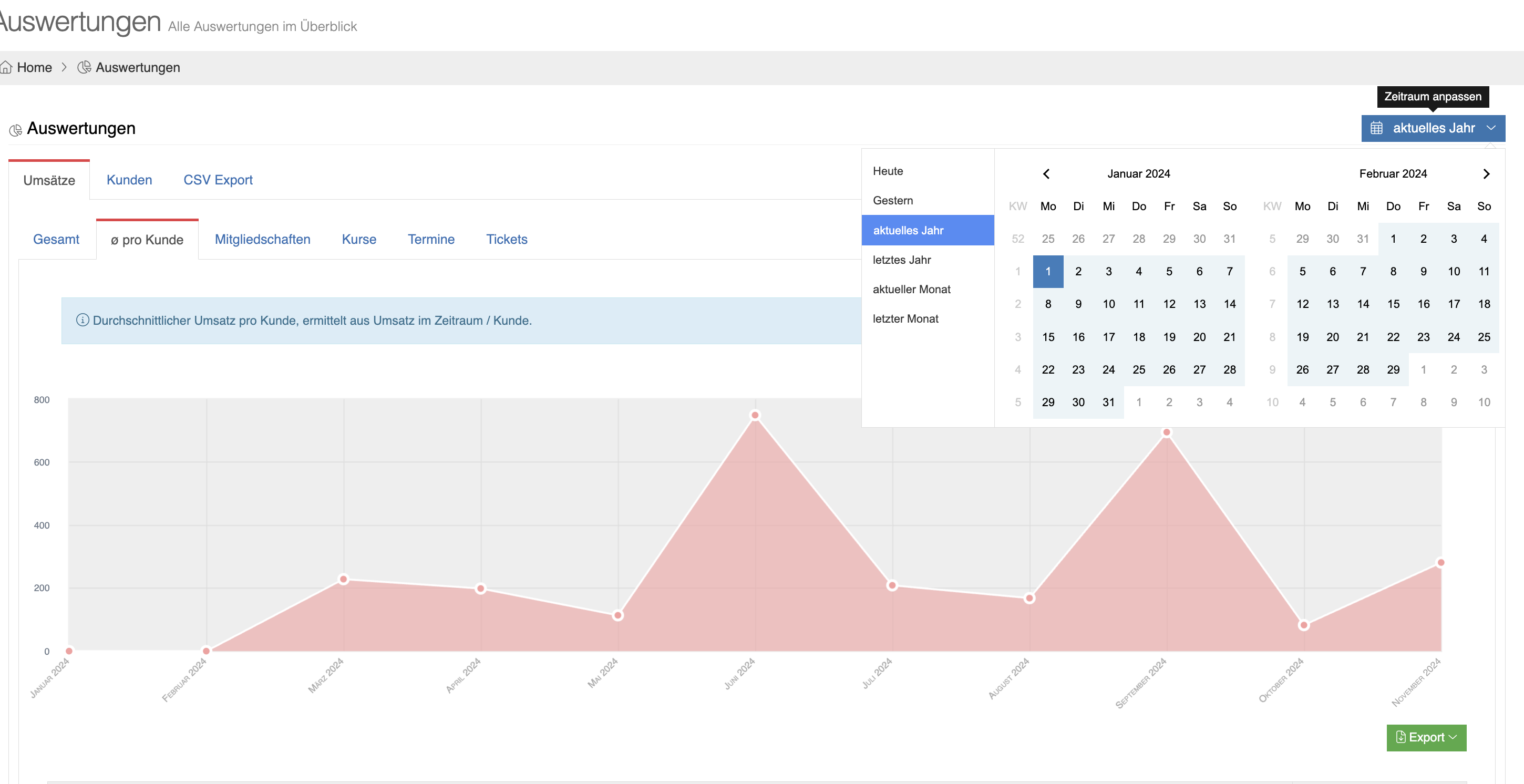
Oben rechts findest du den blauen Button „Aktuelles Jahr“.
Klicke darauf, um den Auswertungszeitraum anzupassen.
Beispiel: Wähle ein spezifisches Quartal, einen Monat oder einen individuellen Zeitraum, um gezielte Analysen durchzuführen.
Exportieren und Drucken

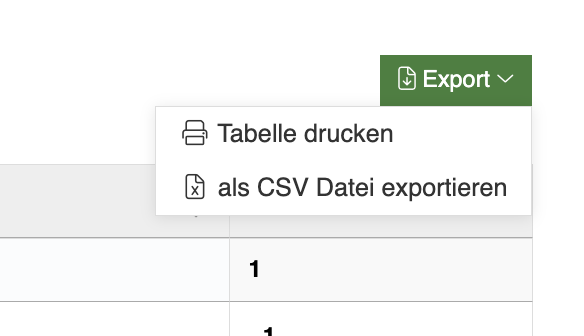
Nutze den grünen Button „Export“, um:
Die Tabelle als CSV-Datei zu exportieren.
Die Tabelle direkt auszudrucken.
Die exportierten CSV-Daten können in Programmen wie Excel oder Google Sheets weiterbearbeitet werden.
Teilnehmerdaten exportieren

Zusätzlich kannst du an dieser Stelle CSV-Exporte deiner Teilnehmerdaten in verschiedenen Konstellationen erstellen.
Du kannst die Teilnehmerdaten auch aus einer speziellen Teilnehmerliste exportieren. Öffne dazu die Teilnehmerliste, wähle “Tools” und klicke anschließend auf “Als CSV-Datei exportieren”.

Beleg-Exporte: Faktura-Listen im DATEV-tauglichen Format exportieren

Im Bereich Auswertungen > Beleg-Exporte kannst du für alle buchhaltungsrelevanten Belegarten – Rechnungen, Stornorechnungen, Quittungen und Erstattungen – eine Faktura-Liste als CSV-Datei exportieren. Der Export ist so aufgebaut, dass er sich direkt für die Übergabe an deinen Steuerberater oder deine Buchhaltungssoftware eignet (u. a. mit Netto-/Bruttobeträgen, Steueraufschlüsselung nach Steuerart und -satz sowie Zahlungsstatus je Rechnungsposition).

info

kutego® bietet keine direkte DATEV-Schnittstelle. Für die Übergabe an DATEV stehen dir zwei unabhängige Wege zur Verfügung:
– der manuelle CSV-Export über Auswertungen > Beleg-Exporte (diese Seite)
– oder die automatische Rechnungskopie per E-Mail an eine DATEV-Mail-Adresse, die du unter Unternehmen > Einstellungen > E-Mail-Empfänger einrichtest.

Wo findest du die Beleg-Exporte?

Öffne Auswertungen > Beleg-Exporte und wähle den gewünschten Unterreiter:

- Rechnungen

- Stornorechnungen

- Quittungen

  • Erstattungen

Klicke anschließend auf Rechnungen exportieren (bzw. den entsprechenden Belegtyp), um den Export-Dialog zu öffnen.

Zeitraum und Datumsfeld wählen

Im Export-Dialog legst du fest, wonach gefiltert werden soll:

- Datumsfeld: erstellt am / geändert am / bezahlt am

- Von (Startdatum, optional)

  • Bis (Enddatum, optional)

Lässt du Von/Bis leer, exportierst du den kompletten verfügbaren Datenbestand für das gewählte Datumsfeld.

Sofort herunterladen oder nächtlich erzeugen lassen

Für kleine Zeiträume steht dir der Export sofort zum Download bereit. Bei großen Datenmengen bietet kutego® eine zweite Option an:

- Jetzt herunterladen: Der Export wird sofort erzeugt und direkt als Datei heruntergeladen. Diese Datei wird nicht in den Auswertungen gelistet – du hast sie direkt und ausschließlich als Download zur Verfügung.

  • Nächtlich erzeugen: Der Export wird gegen Mitternacht im Hintergrund erstellt. Du erhältst eine E-Mail-Benachrichtigung, sobald die Datei bereitsteht.
info

Warum nächtlich erzeugen? Bei umfangreichen Exporten sorgt die nächtliche Erzeugung dafür, dass die Performance deiner Software tagsüber nicht beeinträchtigt wird.

Nächtlich erzeugte Exporte abrufen

Nur über Nächtlich erzeugen angestoßene Exporte erscheinen später als Liste unter Auswertungen > Beleg-Exporte im jeweiligen Unterreiter (z. B. Erstattungen), sortiert nach Erstellungsdatum. Sofort heruntergeladene Dateien (Jetzt herunterladen) werden dort nicht aufgeführt – sie liegen ausschließlich in deinem Download-Ordner vor.