Pakete
Pakete
Mit der neuen Funktion Pakete kannst du verschiedene Angebote zu einem vergünstigten Paketpreis bündeln und als Sammelangebot verkaufen. Das Paket-Modul eignet sich sowohl für Einzelleistungen (z. B. 5er-Karten für Einzeltermine) als auch für mehrteilige Kursangebote, wie z. B. einen Anfänger~~, Fortgeschrittenen~~ und Profikurs im Bundle.
1. Aufbau und Navigation
In der linken Navigation findest du den neuen Menüpunkt Pakete. Dieser gliedert sich in zwei Bereiche:
- Übersicht Pakete
Hier siehst du alle Kund:innen, die ein Paket gebucht haben. Du kannst jederzeit einsehen, welche Leistungen noch offen sind oder bereits genutzt wurden. Öffne dazu den Vertrag, indem du auf die Vertragsnummer klickst, und wähle den Reiter “Paketbestandteile”. Dort siehst du den aktuellen Status und kannst bei Bedarf individuelle Anpassungen für das Kundenpaket vornehmen. So hast du die Möglichkeit, einzelnen Kund:innen zusätzliche Leistungen hinzuzufügen, die nicht Bestandteil des ursprünglichen Pakets waren. - Paketvorlagen
In diesem Bereich erstellst du deine Angebotspakete, legst Preise fest und bestimmst, welche Leistungen darin enthalten sind.
2. Paketvorlage anlegen
1. Öffne Pakete > Paketvorlagen und klicke oben rechts auf
Anlegen.
2. Aktiviere den Status, damit das Paket bei eingebundenem
Paketmodul auf deiner Webseite angezeigt wird.
3. Trage unter Bezeichnung den Namen des Pakets ein, z. B.
„5er-Paket Einzeltraining“.
4. Bestimme über die Gültigkeitsdauer den Zeitraum, innerhalb dessen
das Paket genutzt werden muss.
5. Im Feld zusätzlicher Infotext kannst du Besonderheiten
hinterlegen, die Kund:innen erst nach erfolgreicher Buchung angezeigt
werden. Dieser Text erscheint in der Buchungsbestätigung und im
zugehörigen PDF-Anhang.
6. Über den grünen Button Highlights hinzufügen kannst du die
wichtigsten Vorteile deines Pakets hervorheben. Diese Highlights werden
in der Paketkachel auf deiner Webseite angezeigt.
7. Im Reiter Preise hinterlegst du den Standardpreis für dein
Paketangebot.
8. Im Reiter Vertragsbedingungen kannst du das Paket detailliert
beschreiben. Diese Beschreibung wird im Vertrags-PDF aufgeführt, das
Kund:innen mit ihrer Buchungsbestätigung erhalten.
9. Im Reiter Paketbestandteile legst du fest, welche Leistungen im
Paket enthalten sind.
- Die Unterteilung erfolgt in Blockkurse, Dauerkurse, Termine und Tickets. Du kannst mehrere Arten miteinander kombinieren.
- Die Auswahl kann auf Kategorieebene oder auf einzelner Termin-/Kursebene erfolgen.
- Beispiel:
- Blockkurs: Auswahl einer Kurskategorie, in der ein Termin gebucht werden darf.
- Dauerkurs: Auswahl eines festen Kurstermins (z. B. Mittwoch 14:00 Uhr), an dem Kund:innen eine bestimmte Anzahl von Tagen teilnehmen dürfen.
- Termine und Tickets: Auswahl individueller Leistungen oder Vorlagen, die Kund:innen im Rahmen des Pakets buchen dürfen.
10. Im Reiter Produkte kannst du Pflichtprodukte hinzufügen, die
automatisch mit dem Paketkauf verknüpft sind.
Speichere die Vorlage, um das Paket anzulegen.
Kund:innen können das Paket anschließend über deine Webseite buchen oder du erstellst manuell eine Rechnung mit der Rechnungsposition Paket und wählst das gewünschte Angebot aus.
3. Ansicht im Kundenkonto
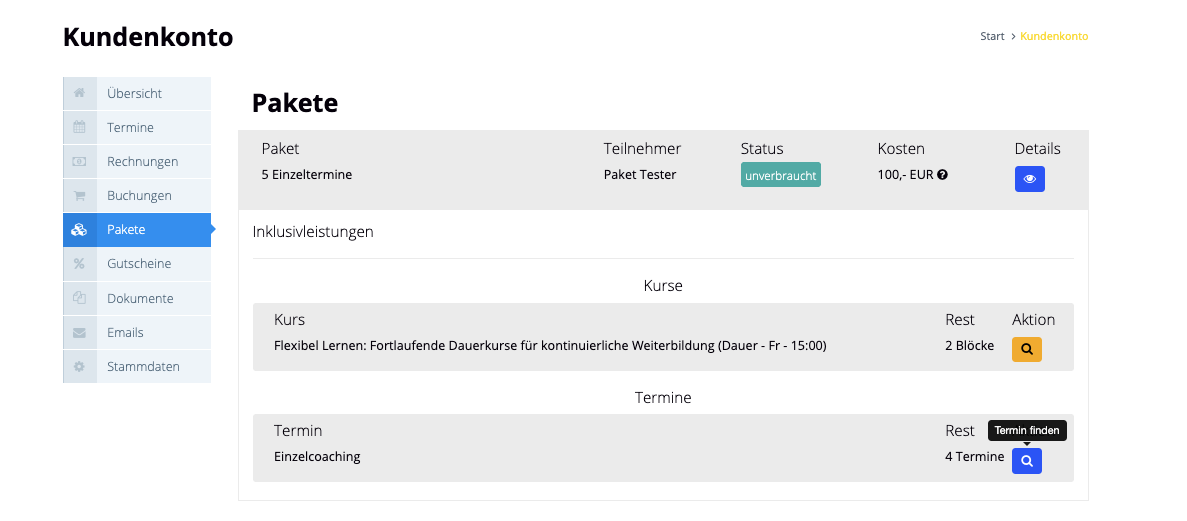
Nach dem Kauf sehen Kund:innen in ihrem Kundenlogin den Reiter Pakete. Hier werden alle gebuchten Pakete mit folgenden Informationen angezeigt:
- Paketname
- Teilnehmername
- Status (verbraucht / unverbraucht)
- Kosten
- Restkontingent
Unterhalb werden alle enthaltenen Leistungen (z. B. Kurse, Termine) übersichtlich aufgelistet. Über den orangenen Lupen-Button in der Spalte Aktion können Kund:innen sich direkt in die angebotenen Leistungen einbuchen. Dabei wird der normale Buchungstunnel übersprungen – Kund:innen gelangen sofort zum letzten Buchungsschritt und bestätigen nur noch AGB, Datenschutz und Widerruf. Nach der Buchung wird der Termin automatisch als eingebucht markiert und vom Paket-Kontingent abgezogen. Ein Wechsel auf die Webseite ist nicht erforderlich – die gesamte Buchung erfolgt bequem direkt aus dem Kundenkonto.
4. Verwaltung von Paketen als Mitarbeiter
Wenn du als Mitarbeiter:
- einen Teilnehmer über die Teilnehmerliste in einen Kurs einbuchst
- oder über das Dashboard einen Termin oder ein Ticket für
einen Kunden anlegst
prüft kutego® automatisch, ob für diesen Kunden ein aktives Paket hinterlegt ist.
Ist ein Paket vorhanden:
- wird dir das verfügbare Paket direkt angezeigt
- kannst du das passende Paket auswählen
- wird die Einbuchung automatisch auf das Paketkontingent angerechnet. Die Leistung wird somit sofort korrekt vom Restkontingent abgezogen. Zusätzlich wird die zugehörige Paketrechnung automatisch mit der Buchung verknüpft.
Außerdem findest du links in der Navigation den Reiter “Pakete”, um
direkt einsehen zu können, welche Kunden ein Paket gebucht haben und wie
viel Restkontingent ihnen noch zur Verfügung steht.
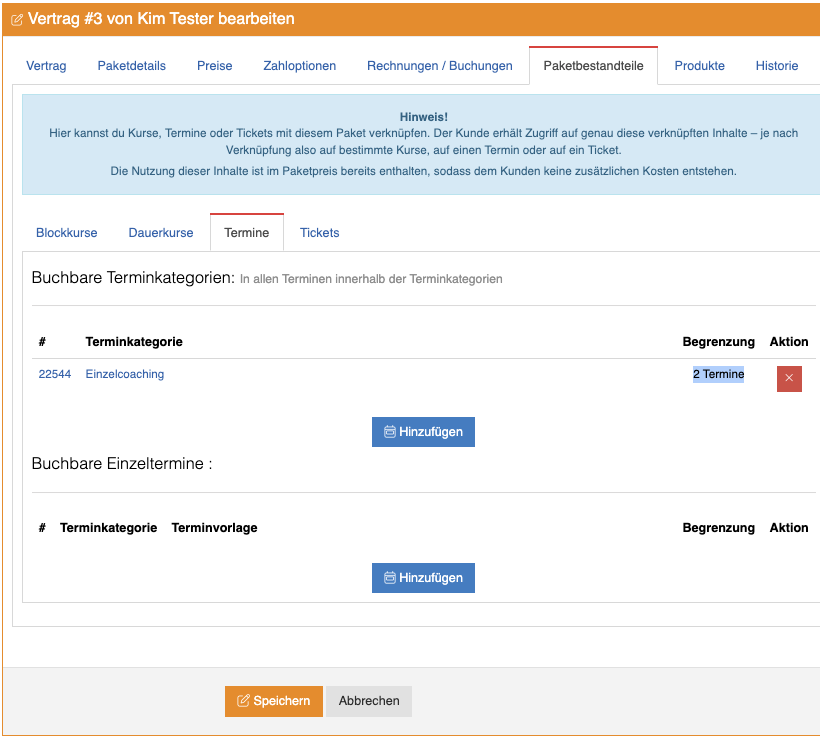
Durch einen Klick auf die Vertragsnummer und den Reiter
Paketbestandteile kannst du das Kontingent individuell anpassen.
5. Stornierung von Paketen
Die Stornierung eines Pakets erfolgt immer über die zugehörige Rechnung.
Um ein Paket zu stornieren, öffne die Rechnung, mit der das Paket
ursprünglich angelegt wurde, und führe dort die Stornierung durch.
Beim Stornieren der Rechnung erscheint ein Abfrage-Schalter „Paket
stornieren“.
Über diesen Schalter legst du fest, ob lediglich die Rechnung oder auch
das gesamte Paket storniert werden soll.
- Schalter aktiviert: Das Paket wird vollständig storniert. Alle im Zusammenhang mit diesem Paket getätigten Buchungen werden automatisch storniert, und der Teilnehmer wird aus den gebuchten Angeboten entfernt.
- Schalter deaktiviert: Es wird nur die Rechnung storniert. Der Kunde bleibt weiterhin in seinen gebuchten Angeboten eingetragen und kann das bestehende Paketkontingent weiterhin nutzen, um sich in verfügbare Leistungen einzubuchen. In diesem Fall bleibt das Paket bestehen, lediglich die Rechnung wird storniert.