Finanz-Einstellungen
Finanzeinstellungen – Sorgfältige Einrichtung für eine reibungslose Abwicklung
Die Finanzeinstellungen sind ein essenzieller Bestandteil deines
Accounts und sollten beim Einrichten deines Unternehmensprofils genau
überprüft werden.
Einmal korrekt konfiguriert, ist es in der Regel nicht mehr nötig, diese
Einstellungen anzupassen.
Wir gehen nun die einzelnen Reiter Schritt für Schritt durch:
Bank-Schnittstelle verbinden
Du hast die Möglichkeit, eine Bank-Schnittstelle zu aktivieren. Diese
Schnittstelle ermöglicht es kutego®, wie durch ein “Schlüsselloch” auf
dein Bankkonto zu schauen.
Das System kann so deine eingehenden Transaktionen sehen und den
Verwendungszweck mit den erstellten Rechnungen abgleichen.
Das hat den Vorteil, dass der Zahlungsstatus der Rechnungen automatisch
auf “bezahlt” gesetzt werden kann.
Auswahl der Schnittstellen für die Bankverbindung
Beim Verbinden der Bank-Schnittstelle stehen dir zwei verschiedene
Schnittstellentypen zur Auswahl.
Beide laufen über unseren Schnittstellendienstleister finAPI und können
parallel genutzt werden:
1. XS2A (Access to Account)
Die XS2A-Schnittstelle ist eine moderne, standardisierte API, die speziell für den europäischen Zahlungsverkehr entwickelt wurde. Sie überträgt Zahlungseingänge von deiner Bank an kutego® und ermöglicht so den automatischen Abgleich eingehender Zahlungen mit offenen Rechnungen.
Sie bietet:
- Lesenden Zugriff auf Kontoinformationen und Transaktionen
- Sichere Authentifizierung gemäß den aktuellen EU-Richtlinien (PSD2)
- Fortlaufende, automatische Synchronisierung – neue Zahlungseingänge werden nahezu in Echtzeit erkannt
2. FinTS (Financial Transaction Services)
Die FinTS-Schnittstelle ist eine etablierte deutsche Banking-Schnittstelle, die es ermöglicht, Zahlungen von kutego® an deine Bank zu übermitteln. Damit kannst du Rücküberweisungen und Lastschriften direkt aus der Software heraus auslösen.
Sie bietet:
- Durchführung von Rücküberweisungen und Lastschriften per Klick
- Etabliertes Verfahren, das von vielen Banken in Deutschland unterstützt wird
- Absicherung über das Sicherheitsverfahren deiner Bank
Wichtig: Die Lastschriftfunktion muss einmalig manuell aktiviert
werden.
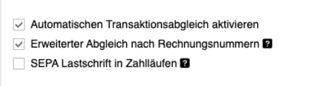
Beim Verbinden einer Bank sowie bei Überweisungen und Lastschriften
wirst du direkt zur finAPI weitergeleitet.
Die finAPI-Schnittstelle ist BaFin-lizenziert, TÜV-zertifiziert und
nutzt die regulierte PSD2-Bankenschnittstelle (XS2A). Alle Daten
werden ausschließlich auf deutschen Servern verarbeitet.
Für Unternehmen, die Rücküberweisungen oder Lastschriften bequem
direkt aus der Software heraus steuern möchten, ist die
FinTS-Schnittstelle erforderlich.
Diese Funktion ermöglicht eine schnellere und effizientere Abwicklung
von Zahlungsprozessen.
Wir empfehlen dir, die Bank-Schnittstelle zu aktivieren, da sie eine
deutliche Zeitersparnis bei der Rechnungsverarbeitung ermöglicht und den
Zahlungsstatus automatisch aktualisiert.
So bleibt dein Finanzwesen übersichtlich und effizient.
Lastschriften aktivieren (Bankschnittstelle / finAPI)
Um Lastschriften in kutego® nutzen zu können, muss die Funktion einmalig freigeschaltet werden. Dieser Vorgang stellt sicher, dass deine Bankverbindung korrekt über die neue finAPI-Schnittstelle angebunden ist und Lastschriften erfolgreich verarbeitet werden können.
Voraussetzungen
- Du hast eine aktive Bankverbindung über die Bankschnittstelle eingerichtet (Finanzen > Einstellungen > Bankverbindung).
- Deine Bank unterstützt den SEPA-Lastschrifteinzug über finAPI.
- Dein Konto ist für Online-Lastschriften freigeschaltet und die verwendete BLZ ist an das Online-Lastschriftsystem angeschlossen. Falls du dir unsicher bist, kann dir deine Bank hierzu weiterhelfen.
Schritt-für-Schritt-Anleitung
1. Lastschriftfunktion in den Einstellungen aktivieren
Navigiere zu Finanzen > Einstellungen und setze den Haken bei
“SEPA-Lastschriften in Zahlläufen”. Speichere die Einstellung über den
Button Speichern ab.
Hinweis: Die Lastschriften erscheinen zu diesem Zeitpunkt noch nicht
als vollständig freigeschaltetes Feature in deinen Finanzeinstellungen.
Die Freischaltung erfolgt erst nach einer erfolgreichen Testtransaktion
(siehe Schritt 2).
2. Erste Lastschrift einreichen
Wechsle anschließend in den Reiter Finanzen > Lastschriften. Wähle dort
eine offene Forderung aus und klicke auf den Button Lastschrift
einreichen, um eine Transaktion durchzuführen.
3. Freischaltung abgeschlossen
Sobald die erste Lastschrift erfolgreich verarbeitet wurde, wird die
Funktion automatisch als aktives Feature in deinen Finanzeinstellungen
aufgeführt. Ab diesem Zeitpunkt stehen dir alle Lastschrift-Funktionen
vollständig zur Verfügung.
Gut zu wissen: Die erstmalige Einrichtung dient der Verifizierung deiner
Bankanbindung – danach läuft der Prozess automatisch.
Die Bankschnittstelle nutzt die finAPI-Infrastruktur. Alle Transaktionen
werden über eine BaFin-lizenzierte, TÜV-zertifizierte und PSD2-konforme
Verbindung abgewickelt.
Sollte die erste Lastschrift fehlschlagen, prüfe bitte, ob deine
Bankverbindung aktiv ist und deine Bank den SEPA-Lastschrifteinzug
unterstützt.
Bankdaten für Überweisungen hinterlegen
Unter diesem Punkt kannst du die Bankdaten hinterlegen, die auf den
Rechnungen für die Zahlart Überweisung angezeigt werden.
Dadurch erhält der Kunde alle nötigen Informationen, um eine Zahlung
durchzuführen.
Für Überweisungen generiert das System automatisch einen
Zahlungs-QR-Code, der auf den Rechnungen aufgedruckt wird.
Der Kunde kann diesen QR-Code einfach scannen, um die Überweisung
schnell und bequem durchzuführen.
Wichtige Änderung zur Anzeige des Kontoinhabers auf Rechnungen
Ab Oktober 2025 gelten neue Anforderungen der Banken: Der
Kontoname muss identisch mit dem Kontoinhaber sein.
Um diesen Vorgaben zu entsprechen, wurde die Handhabung in kutego®
angepasst:
Der Kontoname, der auf allen Rechnungen angezeigt wird – unabhängig von
der Zahlungsart – wird nun automatisch aus Finanzen > Einstellungen
> Kontoinhaber übernommen und nicht mehr aus den
Unternehmensinformationen.
Preiseinstellungen und Steuern im System verwalten
In diesem Reiter kannst du deine Preise und Steuern im System korrekt
konfigurieren, um Angebote und Rechnungen gemäß den gesetzlichen
Anforderungen zu erstellen.
Gehe diese Einstellungen aufmerksam durch, um sicherzustellen, dass alle
relevanten Informationen und Präferenzen ordnungsgemäß hinterlegt sind.
* Preise in Netto oder Brutto eingeben
Im Menüpunkt Steuern kannst du festlegen, ob du deine Preise im System
in Netto (ohne Mehrwertsteuer) oder Brutto (inklusive Mehrwertsteuer)
eingeben möchtest. Ebenso kannst du definieren, ob die Preise deinen
Kunden in Netto oder Brutto angezeigt werden sollen. Diese Einstellung
ist wichtig, um Missverständnisse zu vermeiden und die korrekte
Preisberechnung zu gewährleisten.
* Währung festlegen
Du hast die Möglichkeit, die Währung auszuwählen, in der deine Preise
dargestellt werden.
* Standard-Mehrwertsteuersatz definieren
Bitte definiere deinen Standard-Mehrwertsteuersatz, den du für deine
Angebote verwenden möchtest. Dieser Standardwert wird automatisch auf
alle Angebote angewendet.
Falls du Angebote hast, die unterschiedlichen Mehrwertsteuersätzen
unterliegen, kannst du für jedes Angebot einen individuellen Steuersatz
hinterlegen.
* Hinterlegung von steuerrelevanten Informationen
Um sicherzustellen, dass deine Dokumente den rechtlichen Anforderungen
entsprechen, ist es wichtig, folgende Informationen im System zu
hinterlegen:
- Steuernummer
- Umsatzsteuer-Identifikationsnummer (USt-ID)
- Finanzamt, bei dem du registriert bist
- (Optional) Register wählen
Ist dein Unternehmen eine juristische Person, kannst du hier das entsprechende Registrierungsregister auswählen.
Durch die korrekte Konfiguration der Preise und Steuern im System stellst du sicher, dass alle Angebote und Rechnungen den geltenden gesetzlichen Vorschriften entsprechen und deine Kunden transparente und verständliche Informationen erhalten.
Festlegung der Nummernkreise für Rechnungen
Im Bereich Nummernkreise hast du die Möglichkeit, festzulegen, wie deine Rechnungsnummern aufgebaut werden sollen:
- Festlegung der Nummernlänge
Du kannst im System bestimmen, wie lang deine Rechnungsnummern sein sollen. Zum Beispiel:
Eine vierstellige Rechnungsnummer würde bei der ersten Rechnung als 0001 erscheinen.
Bei einer fünfstelligen Rechnungsnummer wäre die erste Rechnung 00001.
Wenn du die Länge deiner Rechnungsnummer festlegst, entscheidet das System automatisch, ob die Nummern mit führenden Nullen aufgefüllt werden sollen.
Dies sorgt für eine konsistente Darstellung deiner Rechnungsnummern. - Nummernkreis
Falls du bereits vor der Nutzung von kutego® Rechnungen mit dem hier hinterlegten Prefix ausgestellt hast, kannst du den Startwert der Rechnungsnummern festlegen.
So wird sichergestellt, dass es keine Überschneidungen oder doppelten Nummern gibt.
Gib dazu einfach den gewünschten Startwert im Nummernkreis an, ab dem kutego® mit der Rechnungsnummerierung beginnen soll. - Rechnungsprefix
Eine Rechnungsnummer kann durch ein Prefix ergänzt werden – das ist ein kurzer Zusatz vor der eigentlichen Nummer, der die Rechnungsnummer klarer strukturiert.
Zum Beispiel könnte dein Prefix aus den Großbuchstaben “RE”, dem aktuellen Jahr [year] und einem ” - ” bestehen, sodass eine Rechnungsnummer folgendermaßen aussieht: RE2024-…
Das Prefix bietet dir die Möglichkeit, deine Rechnungen eindeutig zu kennzeichnen und bestimmte Zeiträume zu unterscheiden.
Automatische Rücksetzung der Nummern jährlich
Wenn du möchtest, dass die Rechnungsnummern jedes Jahr neu beginnen,
kannst du den Platzhalter für das Jahr in dein Rechnungs-Prefix
aufnehmen (z.B. “RE[year]-”).
Das System setzt dann automatisch die Nummernkreise jährlich zurück.
Über den Abfrageschalter Nummern jährlich zurücksetzen kannst du
zusätzlich festlegen, ob diese Rücksetzung auch für Stornorechnungen
gelten soll.
Rechnungsprefix nachträglich anpassen
Du kannst dein Rechnungsprefix jederzeit selbst anpassen – auch im laufenden Geschäftsjahr und unabhängig davon, ob bereits Rechnungen mit dem bisherigen Prefix gestellt wurden. Da diese Änderung tief in deine laufende Rechnungsnummerierung eingreift, zeigt dir kutego® vor der Bestätigung eine Warnmeldung mit den Auswirkungen an. Bitte lies dir diese sorgfältig durch, bevor du fortfährst.
Diese Funktion sollte nur gut überlegt eingesetzt werden. Ein Wechsel des Rechnungsprefix ist ein tiefgreifender Eingriff in deine laufende Rechnungsnummerierung und stößt mehrere Prozesse neu an (u. a. die Synchronisation mit Lexware Office und sevDesk). Nutze diese Option nur, wenn du einen klaren buchhalterischen Grund dafür hast – nicht für kosmetische Anpassungen “zwischendurch”.
Was passiert technisch bei einer Änderung des Rechnungsprefix?
Wenn du dein Rechnungsprefix im laufenden Jahr änderst, führt kutego® für alle Rechnungen des laufenden Jahres automatisch folgende Schritte durch:
1. Neuvergabe der Rechnungsnummern: Alle betroffenen Rechnungen des
laufenden Jahres erhalten eine neue, lückenlos fortlaufende
Rechnungsnummer mit dem neuen Prefix.
2. Erzeugung einer neuen Rechnungsversion: Für jede betroffene
Rechnung wird – wie bei jeder inhaltlichen Änderung nach GoBD – eine
neue, nachvollziehbare Rechnungsversion erzeugt. Die vorherige Version
bleibt archiviert einsehbar, es gilt aber immer nur die letzte
Version.
3. Zwischenspeicherung der alten Rechnungsnummer: Die ursprüngliche
Rechnungsnummer wird nicht gelöscht, sondern zwischengespeichert, sodass
die Historie und der Zusammenhang zur alten Nummer für dich und im
Zweifel für eine Betriebsprüfung nachvollziehbar bleiben.
4. Neuanstoß der Buchhaltungs-Synchronisation: Ist eine
Schnittstelle zu Lexware Office oder sevDesk aktiv, werden
alle Rechnungen des laufenden Jahres erneut an die
Buchhaltungssoftware übertragen – mit der neuen Rechnungsnummer und dem
neuen Beleg-PDF.
Buchhalterischer Hintergrund: Warum das mit Bedacht eingesetzt werden sollte
Rechnungsnummern müssen nach den Grundsätzen ordnungsmäßiger Buchführung (GoBD) einmalig und fortlaufend vergeben werden, damit Vollständigkeit und Nachvollziehbarkeit der Rechnungsstellung jederzeit belegbar sind. Ein nachträglicher Prefix-Wechsel greift genau in diesen Bereich ein:
- Bereits verbuchte Belege ändern sich.
Wurde eine Rechnung bereits in deiner Buchhaltung (manuell oder über die Schnittstelle) mit der alten Rechnungsnummer erfasst, entsteht durch die neue Rechnungsversion und Rechnungsnummer eine Abweichung zwischen dem ursprünglich gebuchten Beleg und dem neuen Beleg. Diese Abweichung muss in deiner Buchhaltung nachvollzogen bzw. korrigiert werden – bei bereits abgeschlossenen Buchungsmonaten unter Umständen mit zusätzlichem Aufwand für dich oder deine Steuerberatung. - Erneuter Export an Lexware/sevDesk kann zu Dubletten führen.
Da alle Rechnungen des Jahres erneut übertragen werden, solltest du vorher mit deiner Buchhaltung bzw. Steuerberatung klären, wie mit den bereits vorhandenen, “alten” Belegen im Buchhaltungsprogramm umgegangen wird (z. B. Stornierung/Ersetzung der alten Belege), damit keine doppelten Buchungen entstehen. - Die Lückenlosigkeit bleibt gewahrt, aber die Historie wird komplexer. Die Zwischenspeicherung der alten Nummer sorgt zwar dafür, dass der Zusammenhang dokumentiert bleibt – trotzdem entsteht ein zusätzlicher Erklärungsbedarf gegenüber dem Finanzamt, falls dieses bei einer Prüfung Rückfragen zur Nummerierung hat.
Wann ist ein nachträglicher Prefix-Wechsel sinnvoll?
- Du hast dein Unternehmen umbenannt, umfirmiert oder ein neues Rechnungssystem/-schema eingeführt und möchtest dies auch im Prefix abbilden.
- Es wurde beim ursprünglichen Einrichten ein fehlerhaftes oder unpassendes Prefix hinterlegt (z. B. Tippfehler), das korrigiert werden muss.
- Eine Fusion, Standort-Zusammenlegung oder ein Wechsel des Fakturierungsunternehmens macht ein einheitliches, neues Prefix erforderlich.
Wann eher nicht?
- Für rein optische/geschmackliche Anpassungen ohne triftigen Grund.
- Kurz vor oder während eines Jahresabschlusses bzw. einer laufenden Betriebsprüfung.
- Ohne vorherige Abstimmung mit deiner Steuerberatung, wenn du bereits aktiv Lexware Office oder sevDesk nutzt.
Unser Rat: Sprich einen geplanten Prefix-Wechsel im laufenden Jahr vorher mit deiner Steuerberatung ab, insbesondere wenn du die Schnittstelle zu Lexware Office oder sevDesk nutzt. So stellst du sicher, dass der erneute Belegexport sauber in deiner Buchhaltung verarbeitet wird.
Wünschst du eine Änderung deines Rechnungsprefix, bietet sich besonders der Jahreswechsel dafür an. So startet die Rechnungsnummerierung ganz natürlich mit dem neuen Prefix ins neue Jahr, ohne dass unterjährig Rechnungsnummern desselben Jahres unter zwei verschiedenen Prefixen existieren.
Zusammenhang mit dem automatischen Zahlungsabgleich
Das Rechnungsprefix hat direkten Einfluss darauf, wie zuverlässig eingehende Zahlungen automatisch über die Bankschnittstelle zugeordnet werden können (siehe Finanzen \ Bankkonto).
Damit das System eine im Verwendungszweck angegebene Zahlenfolge überhaupt als Rechnungsnummer erkennt, muss ihr ein gängiges Kürzel vorangestellt sein – z. B. RG, RN oder RE. Nur mit einem solchen Kürzel kann kutego® beim erweiterten Abgleich unterscheiden, ob der Kunde tatsächlich die Rechnungsnummer (statt des generierten Verwendungszwecks) im Überweisungstext eingetragen hat.
Unsere Empfehlung:
Beginne dein Rechnungsprefix immer mit einem dieser Kürzel (z. B.
`RE[year]-`), auch wenn du das Prefix anpasst oder neu einrichtest.
So bleibt sichergestellt, dass:
- der erweiterte Abgleich Zahlungen korrekt erkennt, falls ein Kunde statt des generierten Verwendungszwecks die Rechnungsnummer einträgt, und
- der Zahlungsabgleich zuverlässig funktioniert, falls du dich entscheidest, ausschließlich über die Rechnungsnummer abzugleichen, statt über den generierten Verwendungszweck.
Möchtest du deine Zahlungen ausschließlich anhand der Rechnungsnummer zuordnen lassen (statt über den generierten Verwendungszweck), ist ein erkennbares Präfix wie RG/RN/RE zwingend erforderlich. Ohne ein solches Kürzel kann das System die Zahlenfolge im Verwendungszweck nicht sicher als Rechnungsnummer identifizieren und der automatische Abgleich schlägt fehl.
Bezahlmethoden konfigurieren
Im Bereich Bezahlmethoden kannst du festlegen, welche
Zahlungsmöglichkeiten du deinen Kunden anbieten möchtest.
Du kannst eine gewünschte Zahlungsmethode für ein bestimmtes Angebot
individuell auswählen oder im Kurstermin / Terminvorlage /
Laufzeitvorlage die Option “Zahlart optional” aktivieren.
Dadurch hat dein Kunde die Wahl zwischen allen in den
Finanzeinstellungen aktivierten Bezahlmethoden.
Die folgenden Zahlungsoptionen stehen zur Verfügung:
- Zahlung vor Ort: Der Kunde zahlt direkt bei dir vor Ort.
- Überweisung: Der Kunde überweist den Rechnungsbetrag auf dein Konto. Die Bankverbindung hierfür kannst du auf dem ersten Reiter Bankverbindung hinterlegen.
- Externer Zahlungsdienstleister: Bei der Zahlart „Externer Zahlungsdienstleister“ wird die Rechnung weiterhin von kutego® erstellt. Allerdings werden die Überweisungsdaten des Fakturierungsunternehmens in der Rechnung angegeben, welches die Zahlungsabwicklung übernimmt.
- Lastschrift: Der Betrag wird direkt vom Konto des Kunden abgebucht. Hierfür ist eine Gläubiger-ID erforderlich, die du bei der Deutschen Bundesbank beantragen kannst: https://extranet.bundesbank.de/scp/beantragungCI/lizenz.xhtml?dswid=5015
- PayPal Checkout Schnittstelle: Neben den traditionellen Bezahlmethoden hast du die Möglichkeit, über die PayPal Checkout Schnittstelle eine Direktzahlungsmethode anzubieten.
- SumUp Schnittstelle: Akzeptiere Kartenzahlungen online auf deiner
Webseite, als auch lokal bei dir vor Ort über ein Kartenterminal.
Diese Schnittstelle unterstützt auch weitere Zahlungsmöglichkeiten wie Kreditkartenzahlungen, was deinen Kunden zusätzliche Flexibilität bietet.
Lastschrift-Optionen konfigurieren
- Automatische Generierung von Zahlläufen
Mit der Option Automatische Generierung kannst du festlegen, dass das System zu festgelegten Zeitpunkten automatisch Zahlläufe generiert.
Diese Zahlläufe beinhalten alle fälligen Rechnungen, die du dann nach Legitimation an deine Bank übermitteln kannst. - Einzeln ausführen: Du kannst entscheiden, ob die Lastschriften
als Sammellastschrift oder einzeln ausgeführt werden sollen.
Eine Sammellastschrift spart meist Kosten, während eine Einzelauflistung der Lastschriften für die Buchhaltung nützlich sein kann.
Kläre die entstehenden Kosten bei dieser Option vorher mit deiner Bank ab. - zusätzliche Bankarbeitstage
Kläre bitte mit deiner Bank, wie viele Tage für die Bearbeitung eines Lastschriftlaufs benötigt werden. Diese Informationen müssen mit den Angaben im System übereinstimmen, da sonst der Lastschrifteinzug nicht funktioniert. - Rücklastschriftgebühr: Optional kannst du eine Rücklastschriftgebühr festlegen.
- Erneute Lastschrift: Wenn eine Lastschrift zurückgeht (z.B. bei
unzureichender Kontodeckung), kannst du entscheiden, ob das System
automatisch einen weiteren Einzugsversuch starten soll.
Den Zeitraum für den erneuten Einzug kannst du frei festlegen.
Alternativ kannst du die Rechnungszahlart manuell ändern, beispielsweise auf Überweisung, um weitere Gebühren zu vermeiden.
Rücklastschriftgebühren und Umsatzsteuer
Bei der Abrechnung von Rücklastschriftgebühren unterscheidet kutego®
zwei Varianten, die sich direkt auf die Umsatzsteuer auswirken:
Exakte Rücklastschriftgebühr:
- Anwendung: Nur wenn Rücklastschriftgebühr automatisch berechnen aktiviert ist und die Gebühr über die Bankschnittstelle (manuell oder automatisch) erkannt wurde.
- Rechnungsposition: Weitergabe Rücklastschriftgebühr.
- Umsatzsteuer: Keine Umsatzsteuer wird berechnet, da es sich um die reine Weitergabe der Bankgebühr handelt.
Pauschale Rücklastschriftgebühr:
- Anwendung: Wenn du eine eigene Pauschale für Rücklastschriften berechnest.
- Rechnungsposition: Bearbeitungsgebühr Rücklastschrift.
- Umsatzsteuer: Es wird der Standard-Steuersatz deines Unternehmens angewendet, da es sich hierbei um eine eigene Dienstleistung (Bearbeitungsgebühr) handelt.
Ob Umsatzsteuer anfällt, hängt also davon ab, ob du die tatsächliche Bankgebühr weitergibst (ohne Umsatzsteuer) oder eine pauschale Bearbeitungsgebühr erhebst (mit Umsatzsteuer).
Wie verbinde ich mein PayPal-Konto mit kutego®?
Mit wenigen Schritten kannst du dein PayPal-Geschäftskonto mit kutego® verbinden, um Zahlungen direkt über PayPal Checkout abzuwickeln.
Schritt-für-Schritt-Anleitung:
- Navigiere in kutego® zu: Finanzen > Einstellungen > Bezahlmethoden
- Aktiviere dort: PayPal Checkout aktivieren
Wichtig: Stelle sicher, dass du den Live-Modus auswählst – nur
dann ist PayPal später für deine Kunden als Bezahlmöglichkeit
verfügbar.
3. REST API-Zugangsdaten eintragen: Klicke auf den Link „Wo finde
ich die REST API-Zugangsdaten?“ – du wirst direkt zur richtigen Stelle
in deinem PayPal-Geschäftskonto weitergeleitet.
Alternativ kannst du die Daten auch manuell abrufen:
- Melde dich in deinem PayPal-Geschäftskonto an
- Gehe zu Händler-Tools > API-Zugriff
- In der Liste findest du den Bereich für REST-API-Zugriffe
- Erstelle dort manuell einen neuen API-Zugang für kutego®
4. Client-ID einfügen: Kopiere die generierte Client-ID und füge sie in deinem kutego®-Account ein. Nicht vergessen: Speichern klicken!
Danach ist PayPal als Bezahlmethode aktiv und kann von deinen Kunden genutzt werden.
Direkt zahlen mit SumUp: Online oder am Terminal
Mit der Integration von SumUp bietet kutego® zwei Wege zur Zahlung – sowohl online bei der Buchung als auch offline vor Ort über ein Karten-Terminal. Damit ist modernes, sicheres und unkompliziertes Bezahlen nahtlos in die Software integriert.
Online-Zahlung via SumUp
SumUp kann in kutego® als Direktzahlungsmethode bei der Onlinebuchung eingesetzt werden – ähnlich wie PayPal.
So funktioniert’s:
- Der Kunde wählt bei der Buchung „Zahlung via SumUp“.
- Er wird direkt zur SumUp-Zahlungsseite weitergeleitet.Unterstützt werden Kreditkartenzahlungen (VISA, Mastercard, American Express).
- Die Zahlung muss sofort abgeschlossen werden – nur bei Zahlungseingang
wird:
- die Rechnung erstellt und der Teilnehmer eingebucht
Vorteil: Nur vollständig bezahlte Buchungen erzeugen Rechnungen – kein Verwaltungsaufwand mit offenen Forderungen!
Vor-Ort-Zahlung mit SumUp Karten-Terminal
Für den Einsatz vor Ort kann das SumUp Solo-Terminal direkt mit kutego® verbunden werden.
So läuft die Zahlung ab:
- Öffne die Detailansicht der Rechnung.
- Klicke oben links auf den schwarzen Button „via Karten-Terminal zahlen“.
- Die Rechnungsdaten werden automatisch an das Terminal übertragen.
- Der Kunde zahlt kontaktlos oder mit Karte – unterstützt
werden:
- EC-Karte
- Mastercard
- VISA
- Maestro
- V-Pay
- American Express
- Apple Pay
- Google Pay
- Die Rechnung wird automatisch auf „bezahlt“ gesetzt. Optional: Beleg kann per E-Mail an den Kunden gesendet werden.
Wichtig: Es wird nur das SumUp Solo-Terminal per Schnittstelle unterstützt.
Inkasso-Schnittstelle
Über unseren Partner, die Debtist GmbH, kannst du unbezahlte
Rechnungen deiner Kunden einfach und direkt ins außergerichtliche
Mahnverfahren übergeben.
Dieser Service ist für dich kostenfrei!
Entstehende Kosten sind von deinen Kunden im Rahmen des
Forderungseinzugs als Verzugsschaden direkt an das Inkassounternehmen zu
tragen.
Sollten alle außergerichtlichen Mahnversuche ohne Erfolg bleiben, bleibt
dir die Möglichkeit, individuell zu entscheiden, ob du kostenpflichtige
gerichtliche Schritte einleiten möchtest.
Nach der Aktivierung der Inkasso-Schnittstelle in deinem Account hast du
die Möglichkeit unter Finanzen > Mahnwesen > Mahnläufe, festzulegen,
ab welcher Mahnstufe die Forderung abgetreten wird und das
Inkassoverfahren für den Kunden beginnt.
Dies sorgt für eine nahtlose Integration in deinen bestehenden
Mahnprozess und sichert dir eine effektive und zeitsparende Lösung bei
offenen Forderungen.
In der Detailansicht der Rechnung findest du alle wichtigen
Informationen zur Forderungsbearbeitung.
Hier sind die komplette Kommunikation und der aktuelle
Bearbeitungsstatus einsehbar. Zusätzlich sind alle erstellten Dokumente
übersichtlich hinterlegt.
Falls du Fragen hast oder direkt mit der Debtist GmbH zu dieser
speziellen Rechnung in Kontakt treten möchtest, steht dir in der
Detailansicht ein Kontakt-Button zur Verfügung.
So kannst du unkompliziert Unterstützung erhalten und eventuelle
Anliegen zu diesem Inkasso-Fall schnell klären.
Warum bekomme ich weniger Geld vom Inkassobüro ausgezahlt?
Inkassobüros müssen auf ihre Dienstleistungen 19% Umsatzsteuer
abführen.
Diese Steuer kann dem Schuldner nicht in Rechnung gestellt werden,
sondern wird von deinem Auszahlungsbetrag abgezogen.
Das Wichtigste für dich:
Falls du umsatzsteuerpflichtig bist, kannst du diesen Steuerbetrag
einfach beim Finanzamt zurückfordern.
Dadurch entstehen dir am Ende keine zusätzlichen Kosten – der
Inkasso-Service bleibt für dich kostenfrei.
Optionen > Einstellungen der Zahlungsoptionen
- Fälligkeit der Rechnung
Du kannst die Fälligkeit individuell zum Kurs/Terminbeginn oder ausgehend vom Buchungstag definieren. Die Fälligkeit ab Rechnungsstellung greift auch dann,
wenn du als Fälligkeitsdatum den Kursbeginn gewählt hast, der Kurs jedoch bereits gestartet ist oder weniger als fünf Tage vor Rechnungsstellung beginnt. Auf diese Weise wird sichergestellt, dass deinen Kunden stets genügend Zeit zur Zahlung eingeräumt wird.
- Stornierungsgebühren und Stornierungsfrist
Zusätzlich zur Fälligkeit hast du die Möglichkeit, eine Stornierungsgebühr sowie eine Stornierungsfrist zu hinterlegen.
Beachte dabei, dass Stornierungen immer über dich abgewickelt werden.
Rechnungen können von dir manuell storniert werden, was automatisch die Erstellung einer Stornorechnung zur Folge hat. Du hast die Option, die Standardaktion bei einer Stornierung festzulegen.
Mit der Reaktion “noch offen” kannst du individuell im Einzelfall entscheiden, wie du mit dem Erstattungsbetrag umgehen möchtest.
Du kannst aber auch vom System automatisch eine Aktion durchführen lassen, z. B. den Erstattungsbetrag als Guthaben dem Kundenkonto zuweisen.
Diese Einstellung gilt für alle zukünftigen Stornierungen.
- Nachricht im Buchungstunnel
Falls du deinen Kunden im Buchungsprozess die Möglichkeit geben möchtest, dir eine Nachricht zu hinterlassen, ist diese Funktion standardmäßig aktiviert.
Möchtest du diese Option jedoch nicht gewähren, kannst du sie über den Schalter „Nachricht an Betreiber im Buchungstunnel“ deaktivieren.
- Zahlungsoptionen in der Bestellbestätigung
Wenn Rechnungen noch nicht bezahlt wurden und keine direkte Zahlungsmethode, wie PayPal, eingerichtet ist, enthält die Bestellbestätigung automatisch einen Zahlungslink.
Über diesen Link kann der Kunde die Zahlungsmethode auch nachträglich noch ändern.
Solltest du diese Möglichkeit nicht anbieten wollen, kannst du den Link über den Schalter „Zahllink in Bestellbestätigung anzeigen“ deaktivieren.
- Zusätzliche Hinweise auf der Rechnung
Der zusätzliche Infotext auf der Rechnung ist hilfreich, um den Kunden auf spezifische Sachverhalte aufmerksam zu machen.
Es empfiehlt sich beispielsweise, den Kunden an den korrekten Verwendungszweck für die Zahlungszuordnung bei Banküberweisungen zu erinnern.
Dieser Infotext wird direkt auf der Rechnung abgedruckt und dient so als praktische Orientierungshilfe für den Kunden.
Wann greift welche Fälligkeit?
Unter Finanzen > Einstellungen > Optionen findest du zwei wichtige
Felder:
1. Standard Fälligkeit Kurs- & Terminbuchungen
Du kannst hier wählen:
- Kurs-/Terminbeginn
- Rechnungsstellung (z. B. 14 Tage nach Erstellung)
2. Fälligkeit ab Rechnungsstellung
- Tage
- Wochen
Hier legst du fest, wie viele Tage nach Rechnungsstellung die Rechnung fällig ist – z. B. „14“ = zwei Wochen Zahlungsfrist.
Sonderfall:
Wenn du Fälligkeit ab Kursbeginn gewählt hast, der Kurs aber
bereits begonnen hat, greift automatisch die zweite Option:
Die Fälligkeit wird ab Rechnungsstellung berechnet.
Warum? Weil „Fälligkeit = Kursbeginn“ nicht mehr möglich ist (der liegt
ja in der Vergangenheit).
Individuelle Fälligkeit am Kurstermin
Du kannst bei jedem Kurstermin im Bereich Kurstermine > Kundenpreise eine individuelle Fälligkeit definieren.
Wichtig: Diese hat Vorrang gegenüber der allgemeinen Einstellung in den Finanzeinstellungen!
Auch hier gilt:
Wenn diese individuelle Fälligkeit in der Vergangenheit liegt (z. B.
weil der Kunde sich kurzfristig anmeldet),
greift automatisch wieder die Regel “Fälligkeit ab Rechnungsstellung”,
damit dein Kunde trotzdem eine faire Zahlungsfrist bekommt.
PDF-Gutscheine
Du hast die Möglichkeit, ein individuelles Bild für den unteren Bereich
des PDF-Gutscheins zu hinterlegen.
Dieser Bereich kann frei gestaltet und so personalisiert werden, dass er
den Kundenwünschen entspricht.
- Bild hochladen: Um ein Bild hinzuzufügen, erstelle zunächst die gewünschte Grafik. Wir empfehlen hierfür die Verwendung eines Bildbearbeitungsprogramms, um eine ansprechende Gestaltung zu entwerfen.
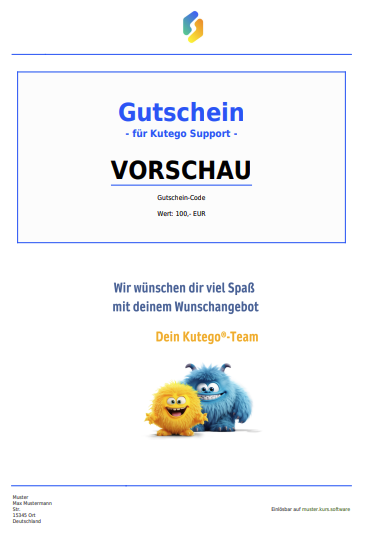
- Vorschau des Gutscheins: Nach dem Hochladen kannst du auf den
„Vorschau“-Button klicken, um dir einen Beispielgutschein anzusehen.
Hier wird der Gutschein so angezeigt, wie er später dem Kunden zur
Verfügung steht. Im oberen Bereich wird automatisch dein Logo und im
unteren Bereich dein Impressum eingefügt, diese Abschnitte sind fest
und können nicht angepasst werden. Dein hochgeladenes Bild wird im
unteren freien Feld des Gutscheins integriert.
Mit diesen Anpassungen erhältst du einen Gutschein, der das Corporate Design deines Unternehmens repräsentiert.
Schnittstellen zu Lexware Office und sevDesk
kutego® bietet direkte Schnittstellen zu den Buchhaltungsprogrammen
Lexware Office und sevDesk, um Rechnungen und Belege unkompliziert zu
übertragen.
Beide Programme können die vollständige Datenübertragung aller wichtigen
Dokumente verarbeiten, wodurch der manuelle Aufwand erheblich reduziert
wird.
Übertragung aller Belege
- Belegarten: Sämtliche Rechnungen, Quittungen und Stornorechnungen werden als strukturierte Daten sowie als PDF über die Schnittstelle an das Buchhaltungsprogramm übertragen.
- Automatische Verknüpfung: Durch die Auswahl der Buchungskonten in kutego® werden die Rechnungspositionen automatisch im entsprechenden Sachkontenrahmen verbucht.
Einheitlicher Verwendungszweck im Buchhaltungsexport
Beim Export deiner Buchungen nach sevDesk oder Lexware Office wird der
Verwendungszweck nun automatisch in einem standardisierten Format
ausgegeben:
Rechnungsnummer | Verwendungszweck |
PayPal-Transaktionsnummer
Die PayPal-Transaktionsnummer wird nur ergänzt, wenn die Zahlung über
PayPal erfolgt ist.
Durch die klar strukturierte Darstellung kannst du Buchungen einfach
zuordnen und Belege in sevDesk oder LexOffice schnell abgleichen.
Schnittstelle zu LexOffice
- Nutzungsvoraussetzung: Die Lexware Office-Schnittstelle ist ab dem Tarif XL nutzbar.
Schnittstelle zu sevDesk
- Übermittlung des Zahlungsstatus: sevDesk empfängt automatisch den Zahlungsstatus der Rechnungen, was die manuelle Buchung des Zahlstatus überflüssig macht.
- Auswahl von Verrechnungskonten: Du kannst unterschiedliche Verrechnungskonten für Lastschriften, Kundenguthaben und Rückerstattungen auswählen.
- Nutzungsvoraussetzung: Die Schnittstelle zu sevDesk steht ab dem Tarif Buchhaltung Pro zur Verfügung.
SumUp Schnittstelle
Um Kartenzahlungen vor Ort via abzuwickeln, kannst du ein SumUp Kartenterminal anlernen und aus kutego® heraus verwenden. Die Kommunikation zwischen SumUp und kutego® erfolgt dann per API-Schnittstelle. Bitte beachte, das verknüpfte Kartenterminals solange nicht mehr in SumUp direkt verwendet werden können, bis das Gerät von der Schnittstelle ab- und in deinem SumUp Konto wieder angemeldet wurde.
Unterstütze Geräte
Wir unterstützen ausschließlich das Karternterminal Solo. Diesen gibt es zwar auch mit Bondrucker, dieser kann über die Schnittstelle jedoch leider nicht verwendet werden und bleibt daher ohne Funktion.
Über unseren Link kannst du das Terminal zu einem Vorzugspreis von nur 39 EUR erwerben: https://kutego.io/sumup
Anlernen des SumUp Kartenterminals (Solo)
Vorbereitung des Kartenterminals
- Verbinde dein SumUp-Solo mit dem WLAN.
- Melde dich im Gerät mit deinem SumUp Konto an
- Führe ein Softwareupdate durch. Du benötigst mindestens die Version 3.3.23.x
- Melde dich nach dem Software Update wieder ab
Account Verknüpfung in kutego®
- Gehe zu Finanzen > Einstellungen in den Reiter Bezahlmethoden
- Klicke auf den Button Account verknüpfen.
- Anschließend öffnet sich ein Popupfenster, in dem du dich mit deinen SumUp Zugangsdaten anmeldest und die Schnittstelle aktivierst.
Verknüpfung des Kartenterminals
- Gehe zu Finanzen > Einstellungen in den Reiter Bezahlmethoden
- Klicke auf den Button Terminal hinzufügen
- Stelle sicher, das du am Kartenterminal selbst abgemeldet bist
- Gehe im Kartenterminal in des Menu (Wische mit dem Finger von oben nach unten)
- Klicke auf Verbindungen
- Klicke auf API. Ggf. musst du dazu noch weiter nach unten scrollen.
- Klicke nun auf den Button Verbinden
- Gebe den angezeigten Verifizierungscode in kutego® ein, vergebe optional einen Namen für das Terminal und speichere die Daten ab.
Fertig!
Das SumUp Kartenterminal wurde erfolgreich verknüpft und lässt sich nun
aus jeder Rechnungsansicher heraus ansteuern, sofern diese noch offen
ist.