Buchungen
Im Reiter Buchungen findest du die Übersicht über alle bereits erstellten Buchungen. Über den blauen Button Anlegen kannst du außerdem selbstständig eine neue Buchung vornehmen.
Buchung anlegen
Beim Anlegen einer neuen Buchung hinterlegst du folgende Buchungsdaten:
- Einheit – die gewünschte Einheit (z. B. “Schlümpfe Doppelzimmer (Test Standort)”)
- Beginn und Ende – der gewünschte Buchungszeitraum
- Notiz intern – nur für dich und dein Team sichtbar
- Anmerkungen vom Kunden – für den Kunden sichtbar
Sobald du eine Einheit und einen Beginn ausgewählt hast, zeigt dir das System direkt die verfügbaren Slots für diesen Tag an (z. B. “14:00 – 11:00 (25.08.)”). So siehst du auf einen Blick, welche Zeitfenster für die gewählte Einheit noch frei sind.
Im Bereich Kunde wählst du den passenden Kunden aus (Suche ab mindestens 2 Zeichen). Im Bereich Status vergibst du direkt den gewünschten Buchungsstatus (z. B. “Bestätigt”) und im Bereich Zahlungsart legst du die gewünschte Zahlweise fest (z. B. “Zahlung vor Ort”).
Gäste hinzufügen
Nachdem du einen Kunden ausgewählt hast, erscheint unterhalb der Buchungsdaten der Bereich Gäste. Hier werden dir alle bekannten Gäste dieses Kunden angezeigt. Du kannst:
- vorhandene Gäste auswählen und über Ausgewählte übernehmen der Buchung hinzufügen
- über Gast hinzufügen einen neuen Gast anlegen
Über den grünen Button Buchung anlegen schließt du den Vorgang ab.
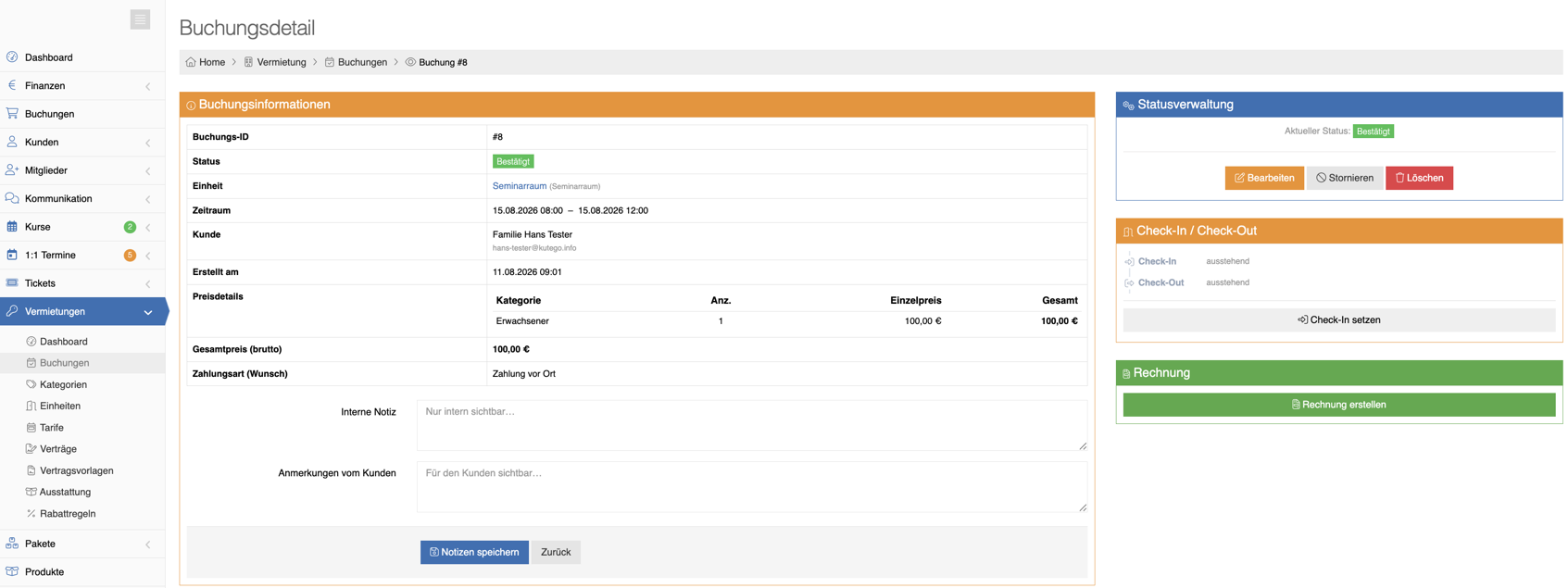
Buchungsdetail
Nach dem Anlegen gelangst du automatisch auf die Detailansicht der Buchung. Hier siehst du alle relevanten Informationen im Überblick:
- Buchungs-ID, Status, Einheit, Zeitraum, Kunde und Gäste
- Erstellungsdatum
- Preisdetails (Kategorie, Anzahl, Einzelpreis, Gesamtpreis) sowie den Gesamtpreis brutto
- die gewünschte Zahlungsart
- Felder für interne Notiz und Anmerkungen vom Kunden, die du nachträglich bearbeiten und speichern kannst
Zusätzlich stehen dir folgende Funktionen zur Verfügung:
- Statusverwaltung – hier kannst du die Buchung über Bearbeiten anpassen, über Stornieren stornieren oder über Löschen endgültig entfernen
- Check-In / Check-Out – hier kannst du den Check-in bzw. Check-out für die Buchung setzen (Status “ausstehend”, solange dies noch nicht erfolgt ist)
- Rechnung – über Rechnung erstellen kannst du direkt aus der Buchung heraus eine Rechnung generieren
Buchungsübersicht
In der Tabellenübersicht siehst du alle Buchungen mit den wichtigsten Informationen wie Einheit, Kunde, Zeitraum, Preis, Zahlungsart und Status.
Über den grünen Button Tools kannst du die Buchungsübersicht:
- als Tabelle drucken
- als CSV exportieren
Über das Augen-Icon in der letzten Spalte (Aktion) gelangst du direkt zu den Details der jeweiligen Buchung.
Buchungsanfragen
Wenn du bei einem Tarif die Buchungsoption “Anfrage” hinterlegt hast, wird eine Buchung eines Kunden nicht automatisch bestätigt, sondern zunächst als Anfrage angelegt. Du findest diese Anfragen anschließend an zwei Stellen: im Vermietungs-Dashboard im Bereich “Letzte Buchungen” oder in der Buchungsübersicht, gefiltert nach dem Status “Angefragt”.
Anfrage bearbeiten
Über das Augen-Icon in der Aktionsspalte öffnest du die Detailansicht der Anfrage. Im Bereich Statusverwaltung stehen dir dort folgende Aktionen zur Verfügung:
- Bestätigen – die Anfrage wird zur bestätigten Buchung
- Ablehnen – die Anfrage wird abgelehnt
- Bearbeiten – du gelangst in die Bearbeitungsansicht der Buchung
- Stornieren – die Buchung wird storniert
- Löschen – die Anfrage wird endgültig entfernt
Über Bearbeiten kannst du vor deiner Entscheidung noch Anpassungen vornehmen, z. B. an Einheit, Beginn, Ende, den verknüpften Gästen, Produkten oder den Anmerkungen bzw. der internen Notiz. Speichere deine Änderungen anschließend über den Button Speichern.
Anfrage bestätigen
Sobald du eine Anfrage über Bestätigen angenommen hast, ändert sich der
Status auf “Bestätigt” und im Bereich Statusverwaltung stehen dir
nur noch Bearbeiten, Stornieren und Löschen zur Verfügung.
Zusätzlich erscheint der Bereich Rechnung mit dem Button Rechnung
erstellen. Darüber erstellst du wie gewohnt eine Rechnung zur Buchung,
die du dem Kunden optional direkt per Mail zusenden kannst. Hast du in
der zugehörigen Kategorie Datei-Anhänge hinterlegt, werden diese
automatisch der Buchungsbestätigung als Anhang beigefügt.