E-Mail-Layouts
E-Mail-Layouts
E-Mail-Layouts bilden die gestalterische Grundlage für alle automatisierten Nachrichten – egal ob System-E-Mails, Newsletter, Mitteilungen oder Funnel-Aktionen. Anstatt jede Nachricht von Grund auf neu zu gestalten, erstellst du einmalig ein professionelles Layout, das du anschließend wiederverwenden kannst. Diese Funktion steht allen Accounts zur Verfügung – unabhängig davon, ob das Marketing-Modul gebucht ist.
Ein neues Layout anlegen
Navigiere zu Vorlagen > E-Mail-Layouts und klicke oben rechts auf den blauen Button Anlegen. Es öffnet sich ein Auswahlfenster mit zwei Reitern:
- Vorlagen – eine umfangreiche Bibliothek professionell gestalteter Vorlagen, die sich über die Filter Anlass, Funktionen und Branche eingrenzen lässt.
- Gespeicherte Vorlagen – deine eigenen, bereits erstellten Layouts, die du als Ausgangspunkt für ein neues Layout wiederverwenden kannst.
Der erste Eintrag Leere Vorlage öffnet ein leeres Layout-Fenster, mit dem du komplett von Grund auf ein eigenes Design gestalten kannst – ohne Vorgaben durch eine bestehende Vorlage.
Aktionen in der Layout-Übersicht
In der Übersicht unter Vorlagen > E-Mail-Layouts stehen dir pro Vorlage über die Aktionsspalte folgende Möglichkeiten zur Verfügung:
- Bearbeiten (oranger Stift) – öffnet die bestehende Vorlage zur weiteren Bearbeitung im Layout-Editor.
- Kopieren (lila Symbol) – dupliziert die Vorlage, sodass du sie unter neuem Namen weiter abwandeln kannst, ohne das Original zu verändern.
- Als Standard festlegen (blaues Sternchen) – markiert die Vorlage als Standardvorlage. Nur bei Layouts vom Typ „E-Mail” verfügbar.
- Löschen (roter Papierkorb) – entfernt die Vorlage dauerhaft.
Sektionen bearbeiten
Nach dem Öffnen einer Vorlage wird das Layout-Fenster angezeigt. Du kannst auf jede einzelne Sektion klicken, um sie zu bearbeiten. Über die drei Punkte am Rand einer Sektion stehen dir die Optionen zur Verfügung, diese zu verschieben, zu kopieren oder zu löschen – so lässt sich die Struktur deiner E-Mail flexibel anpassen.
Klickst du in ein Textfeld, öffnet sich oben eine Formatierungsleiste, über die du Schriftgröße, Schriftart, Formatierung, Farbe und weitere Eigenschaften anpassen kannst. Über das Schildchen-Icon stehen dir zudem verschiedene Platzhalter zur Verfügung, mit denen du beispielsweise den Namen des Empfängers oder andere personalisierte Angaben automatisch einfügen kannst.
Reiter „Aussehen”
Im linken Seitenbereich findest du den Reiter Aussehen, über den du allgemeine Gestaltungseinstellungen für dein Layout vornimmst. Er unterteilt sich in fünf Bereiche:
- Allgemeine Einstellungen – grundlegende Einstellungen für das gesamte Layout wie Hintergrundfarbe oder Abstände
- Abschnitte – Gestaltung der einzelnen inhaltlichen Blöcke
- Titel – Darstellung von Überschriften
- Button – Aussehen und Stil von Schaltflächen
- Mobile Formatierung – Anpassungen für die optimale Darstellung auf Smartphones und Tablets
Reiter „Inhalte”
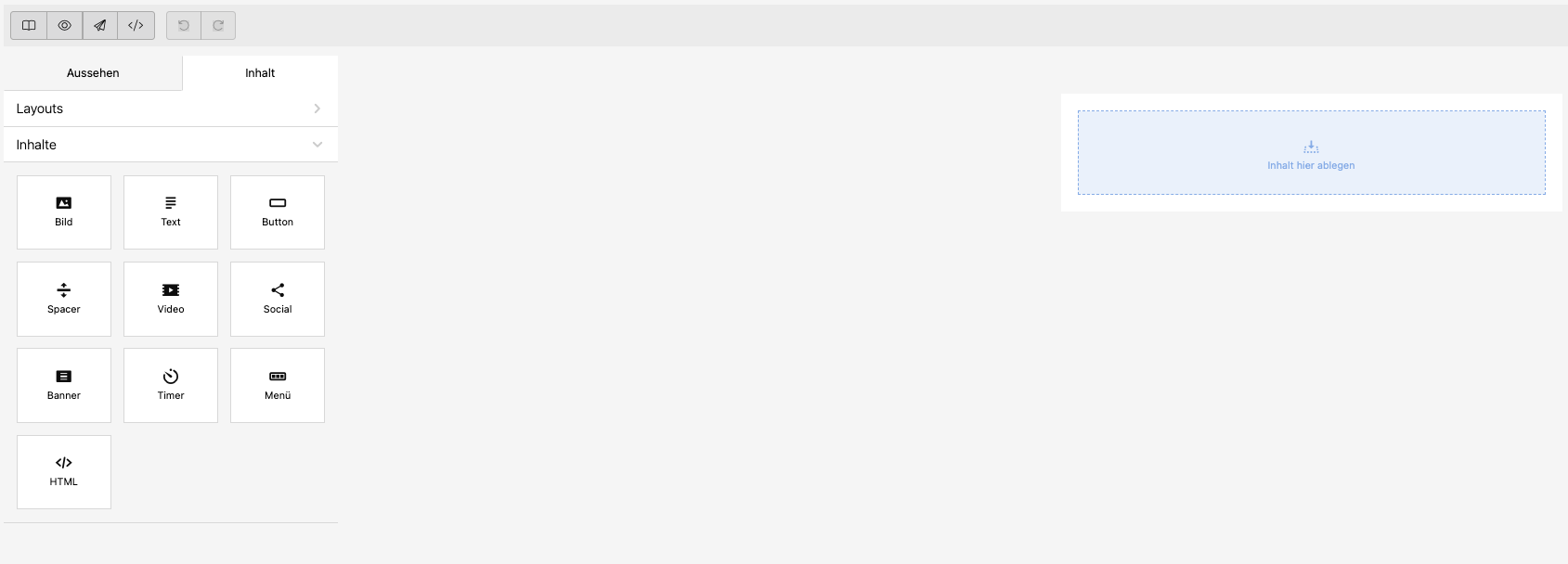
Im Reiter Inhalte findest du eine Auswahl an Bausteinen, die du per Drag-and-drop an die gewünschte Stelle in deinem Layout ziehen kannst. Folgende Inhaltstypen stehen zur Verfügung:
- Bild
- Text
- Button
- Spacer – Abstände zwischen Elementen
- Video
- Social – Links zu Social-Media-Profilen
- Banner
- Timer – Countdown-Anzeige
- Menü – Navigationsleiste innerhalb der E-Mail
- HTML – für individuelle Inhalte und erweiterte Gestaltungsmöglichkeiten
Ziehe den gewünschten Baustein einfach an die passende Position in deinem Layout und bearbeite ihn anschließend direkt im Editor weiter.
Rein textbasiertes Layout
Möchtest du ein einfaches, rein textbasiertes Layout gestalten, verwende den Platzhalter an der Stelle, an der der jeweilige Nachrichteninhalt automatisch eingefügt werden soll.
Eigenes Layout als Standardvorlage festlegen
In der Übersicht unter Vorlagen > E-Mail-Layouts kannst du ein Layout
über das blaue Sternchen-Icon in der Aktionsspalte als
Standardvorlage festlegen. Voraussetzung dafür ist, dass das Layout vom
Typ „E-Mail” ist – Layouts vom Typ „Marketing” oder
„Newsletter” lassen sich nicht als Standard markieren, da sie für
einen spezifischen Einsatzzweck gestaltet sind.
Umgekehrt kann das Standard-Layout aber sehr wohl als Ausgangspunkt für
einen Newsletter verwendet werden – die Einschränkung gilt also nur für
die Festlegung als Standard, nicht für die Nutzung des
Standard-Layouts selbst.
Erstellst du zwar ein eigenes Layout, legst es aber nicht als Standard
fest, wird weiterhin unser neutrales Standard E-Mail Layout
verwendet – mit deinem Logo im Header und deinen Kontaktdaten im
Footer.
Sobald du dein Layout als Standardvorlage markiert hast, wird es
automatisch für alle System-E-Mails, Newsletter und Mitteilungen
verwendet, für die kein spezifisches Layout separat ausgewählt wurde.
Der Platzhalter [content]
Verwende den Platzhalter an der Stelle
deines Layouts, an der der jeweilige Nachrichteninhalt automatisch
eingefügt werden soll. Der Platzhalter ist besonders wichtig, wenn dein
Layout als Standardvorlage für unterschiedliche Nachrichtentypen dienen
soll – etwa für Terminerinnerungen, Buchungsbestätigungen oder
Mitteilungen.
An dieser Stelle wird dann automatisch der jeweils passende,
individuelle Inhalt eingesetzt.