Vermietungen -Einheiten
Einheiten
Im Menüpunkt Einheiten hinterlegst du zu deiner zuvor angelegten Kategorie die einzelnen buchbaren Einheiten.
info
Beispiel: Zur Kategorie “Bungalow” legst du die einzelnen Einheiten “Bungalow 1”, “Bungalow 2” usw. an.
Einheit anlegen – Allgemein
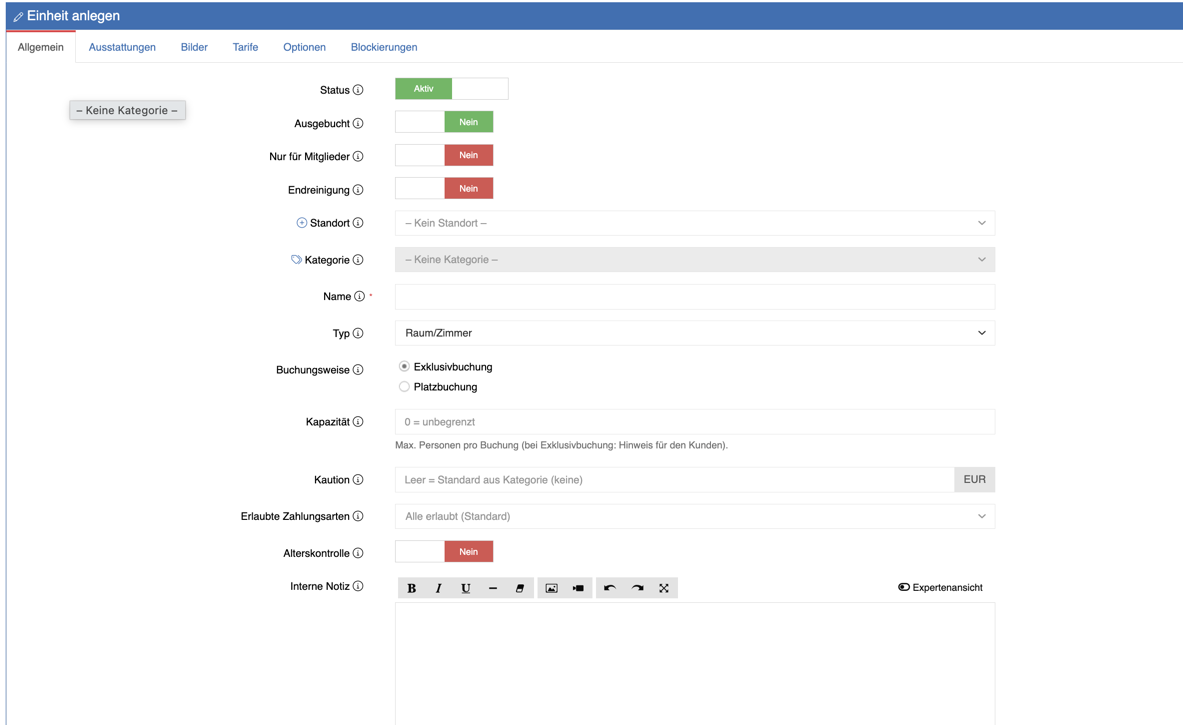
Über den blauen Button Anlegen legst du eine neue Einheit an. Im Reiter Allgemein stehen dir folgende Einstellungen zur Verfügung:
- Status – schalte die Einheit auf “Aktiv”, damit sie später von deinen Kunden gebucht werden kann
- Ausgebucht – hiermit kannst du die Einheit manuell auf
“ausgebucht” stellen. Buchungen sind dann nicht mehr möglich, auch
wenn aktuell noch keine Buchung vorliegt.
Das ist z. B. sinnvoll, wenn du die Einheit bereits einem Kunden versprochen hast oder sie für eine geplante Veranstaltung vorreservieren möchtest - Nur für Mitglieder – macht die Einheit ausschließlich für eingeloggte Mitglieder buchbar
- Endreinigung – legt fest, ob diese Einheit beim Checkout eine Endreinigung erfordert
- Standort – der Standort, dem die Einheit zugeordnet ist
- Kategorie – die Kategorie, der diese Einheit zugeordnet werden soll
- Name – die Bezeichnung der Einheit (z. B. “Bungalow 1”)
- Typ – dient der Darstellung im Frontend und kategorisiert dein Angebot weiter. Zur Auswahl stehen: Raum/Zimmer, Platz, Wohnung und Haus
- Buchungsweise – hier legst du fest, wie dein Angebot buchbar ist:
- Exklusivbuchung – das Angebot gilt als ausgebucht, sobald es von einem Kunden gebucht wurde
- Platzbuchung – in Kombination mit der Kapazität nutzbar. Über die Kapazität legst du fest, wie viele Personen pro Slot das Angebot buchen dürfen; gemäß dieser Kapazität können mehrere Platzbuchungen erfolgen, bis die Kapazität erschöpft ist
- Kapazität – maximale Personenzahl pro Buchung
- Kaution – standardmäßig wird die in der Kategorie hinterlegte Kaution verwendet. Du kannst sie hier für diese Einheit individuell überschreiben
- Erlaubte Zahlungsarten – lege fest, welche Zahlungsarten für die Buchung dieses Angebots erlaubt sind
- Alterskontrolle – lege fest, ob für die Buchung eine Alterskontrolle erforderlich ist
- Interne Notiz – Platz für interne Informationen für deine Mitarbeiter, die dem Kunden nicht angezeigt werden
Weitere Reiter
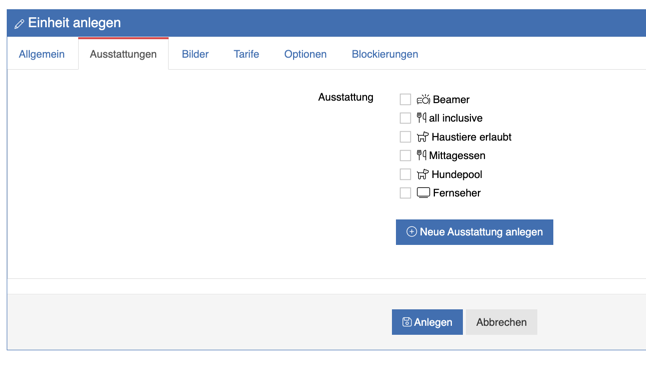
- Ausstattungen – lege fest, welche Ausstattungsmerkmale für dein Angebot gelten. Über den blauen Button kannst du direkt neue Ausstattungsmerkmale anlegen
- Bilder – lade passende Fotos hoch, die die Einheit für den Kunden zeigen
- Tarife – lege fest, zu welchen Bedingungen diese Einheit gebucht werden kann. Ausführliche Informationen dazu findest du im Abschnitt “Tarife”
- Optionen – hier kannst du einen zusätzlichen E-Mail-Text hinterlegen, der als Platzhalter in der Buchungsbestätigung ausgegeben wird. Das eignet sich z. B. für Zugangscodes oder Parkhinweise
- Blockierungen – hier kannst du die Einheit für einen bestimmten Zeitraum sperren. Ist eine Blockierung hinterlegt, kann dieser Zeitraum nicht durch neue Buchungen überschrieben werden